
Գլուխներ
- 1 Ինչո՞ւ է iPhone-ը հարմար և՛ ծնողների, և՛ երեխաների համար։
- 2 Ծնողական վերահսկողություն. Ինչպես կարգավորել էկրանի ժամանակը և սահմանափակումները ձեր երեխայի iPhone-ում
- 3 Ինչպես արգելափակել անպատշաճ բովանդակությունը և App Store-ում գնումները
- 4 Ինչպես ստանալ ծանուցումներ ձեր երեխայի գտնվելու վայրի մասին
- 5 Ինչպե՞ս կարող է Apple Watch-ը ծնողներին ավելի մեծ հանգստություն պարգևել։
- 6 Ինչպես պաշտպանել երեխայի լսողությունը AirPods-ներ օգտագործելիս
- 7 Ինչպես ընտրել ճիշտ Apple սարքը ձեր երեխայի ուսման համար
- 8 Ինչպես թարմացնել Apple սարքերը դպրոցի համար iSpace-ում
- 9 Հաճախակի տրվող հարցեր
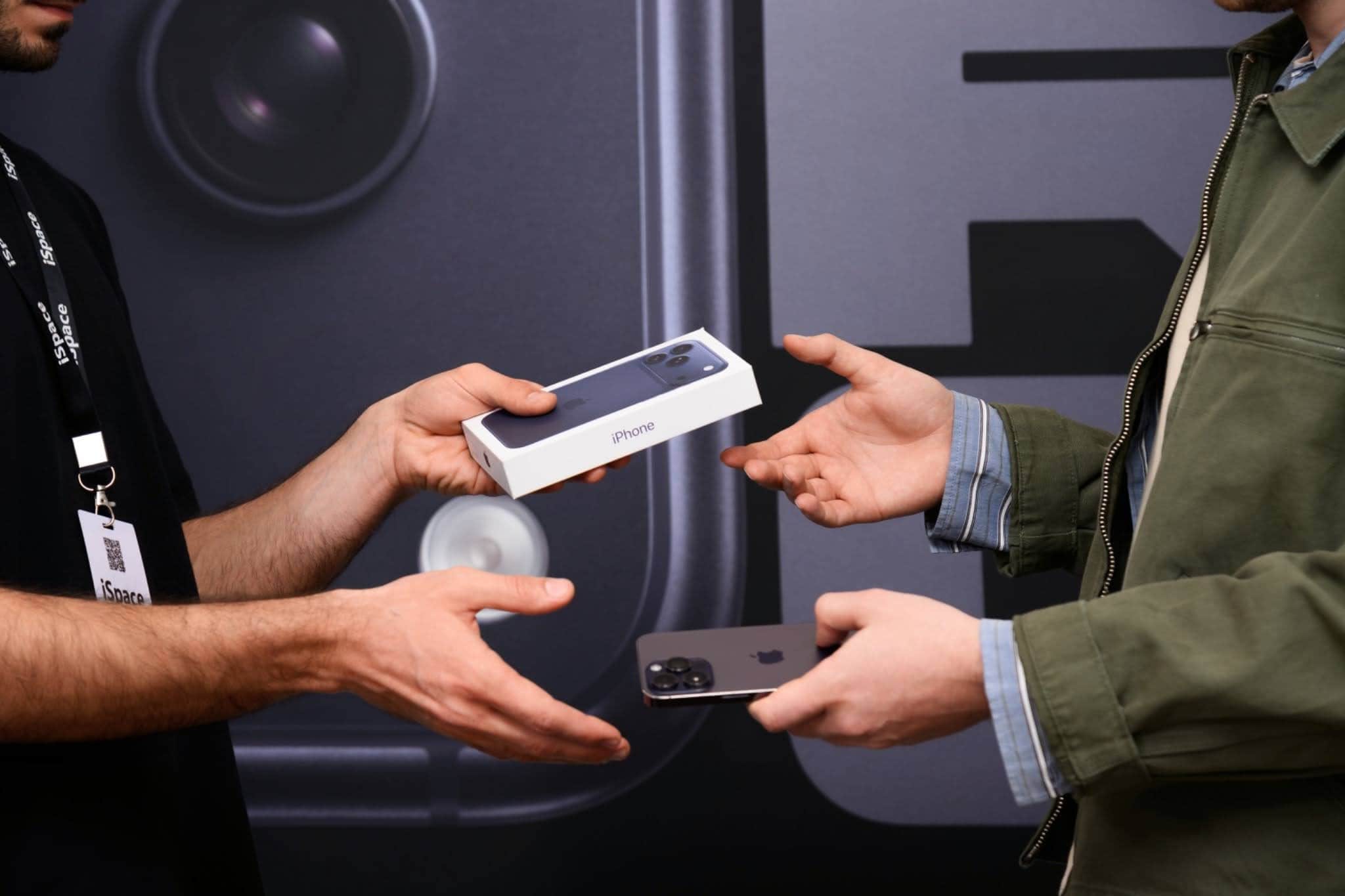
Apple սարքերը օգնում են երեխաներին մնալ կապի մեջ՝ միաժամանակ ծնողներին տրամադրելով օգտակար անվտանգության գործառույթներ: Դուք կարող եք հեշտությամբ կարգավորել ծնողական վերահսկողությունը iPhone-ի վրա , կառավարել էկրանի ժամանակը, սահմանափակել հավելվածում գնումները, արգելափակել անպատշաճ բովանդակությունը և ստանալ ծանուցումներ ձեր երեխայի գտնվելու վայրի մասին. այս բոլոր տարբերակները ներկառուցված են Apple սարքերում: Նոր ուսումնական տարվանից առաջ դուք կարող եք ընտրել համապատասխան սարքեր iSpace-ում, որը Apple Premium-ի վերավաճառող է Հայաստանում:
Ինչո՞ւ է iPhone-ը հարմար և՛ ծնողների, և՛ երեխաների համար։
Երեխային պարտադիր չէ, որ ամենահզոր iPhone-ը անհրաժեշտ լինի. նույնիսկ սկսնակների համար նախատեսված մոդելները հարմար են զանգերի, հաղորդակցության, ուսման և առօրյա գործերի համար: Այսպիսով, մոդել ընտրելիս կարող եք կենտրոնանալ ձեր բյուջեի վրա: Երեխաները գնահատում են Apple սմարթֆոնները դրանց կատարողականության և կարգավիճակի համար, մինչդեռ ծնողները գնահատում են ներկառուցված անվտանգության հնարավորությունները: iPhone-ով դուք կարող եք.
- Սահմանափակեք էկրանի առջև անցկացրած ժամանակը և անհատական հավելվածները։ Սահմանափակումներ սահմանեք սոցիալական ցանցերի և խաղերի համար և սահմանափակեք սմարթֆոնին մուտքը ուսման ժամին կամ երեկոյան ժամը 10-ից հետո։
- Կանխեք App Store-ում պատահական գնումները: Ձեր երեխան պետք է հարցում ուղարկի ծնողի սարքին, նախքան խաղում ինչ-որ բան գնելը:
- Պաշտպանեք ձեր երեխային անպատշաճ բովանդակությունից: Համակարգը կարող է սահմանափակել անպատշաճ բովանդակությունը և մուտքը 18+ կայքեր:
- Ստացեք թարմացումներ ձեր երեխայի գտնվելու վայրի մասին: «Գտնել իմ» հավելվածը իրական ժամանակում քարտեզի վրա ցույց է տալիս երեխայի սարքի գտնվելու վայրը, որպեսզի դուք կարողանաք տեսնել, թե երբ է ձեր երեխան հասել դպրոց կամ հասել դպրոցից հետո որևէ միջոցառման:
- Օգնեք պաշտպանել լսողությունն ու տեսողությունը: Դուք կարող եք վերահսկել ականջակալների ձայնը և միացնել էկրանի հեռավորությունը, որը հիշեցնում է երեխային iPhone-ը ավելի հեռու տեղափոխել, երբ այն չափազանց մոտ է պահվում:
Apple սարքերը կարող են հեշտությամբ միացվել ընտանեկան համօգտագործման միջոցով, որը աջակցում է մինչև վեց հաշիվ: Երեխայի համար iPhone հաշիվ ստեղծելիս ծնողը ստեղծում է երեխայի հաշիվ և ավելացնում այն ընտանեկան խմբում: Մանրամասն ուղեցույցը հասանելի է այստեղ :
Ընտրեք iPhone մոդել iSpace-ի աշակերտի համար։
Ծնողական վերահսկողություն. Ինչպես կարգավորել էկրանի ժամանակը և սահմանափակումները ձեր երեխայի iPhone-ում
Դուք կարող եք նախապես սահմանել հեռախոսի օգտագործման կանոններ և փոփոխել դրանք, երբ ձեր երեխան մեծանա կամ դպրոցական արձակուրդների ընթացքում: Օրինակ, կարող եք iPhone-ում բովանդակության սահմանափակումներ ավելացնել և էկրանի ժամանակի սահմանափակումներ սահմանել: Ահա, թե ինչպես դա անել.
- Բացեք «Կարգավորումներ» բաժինը, սեղմեք ձեր անվան վրա՝ ձեր Apple հաշիվ մուտք գործելու համար, ընտրեք «Ընտանիք» և ստեղծեք երեխայի հաշիվ։
- Բացեք «Էկրանի ժամանակը» կարգավորումներում և «Անգործության ժամանակ» բաժնում սահմանեք հեռախոսի և որոշակի հավելվածների օգտագործման ժամանակացույց։
- Կապեք առանձին կենտրոնացման ռեժիմ ձեր երեխայի առօրյային։ iPhone-ը կարող է սահմանափակել հավելվածների օգտագործումը երեկոյան, երբ հանգստանալու և քնելու ժամանակն է։
- Ստեղծեք ուսումնական ռեժիմ՝ հիմնվելով դպրոցի ժամանակացույցի վրա: Մուտքագրեք դասաժամերը և ավելացրեք դպրոցի գտնվելու վայրը, որպեսզի երբ ձեր երեխան այնտեղ հասնի, միայն զանգերն ու ուսումնական հավելվածները մնան հասանելի:
- Պահպանեք հիմնական հավելվածների հասանելիությունը «Միշտ թույլատրված» բաժնում, ինչպիսիք են Հեռախոսը և ընտանեկան զրույցի համար օգտագործվող հաղորդագրությունների հավելվածը։
Ամեն ինչ կարգավորելուց հետո, մի քանի օր անց կարգավորումներում վերանայեք էկրանի ժամանակի վիճակագրությունը: Վերջնական ժամանակացույցը քննարկեք ձեր երեխայի հետ և անհրաժեշտության դեպքում կարգավորեք ծնողական վերահսկողության տարբերակները:
Ինչպես արգելափակել անպատշաճ բովանդակությունը և App Store-ում գնումները
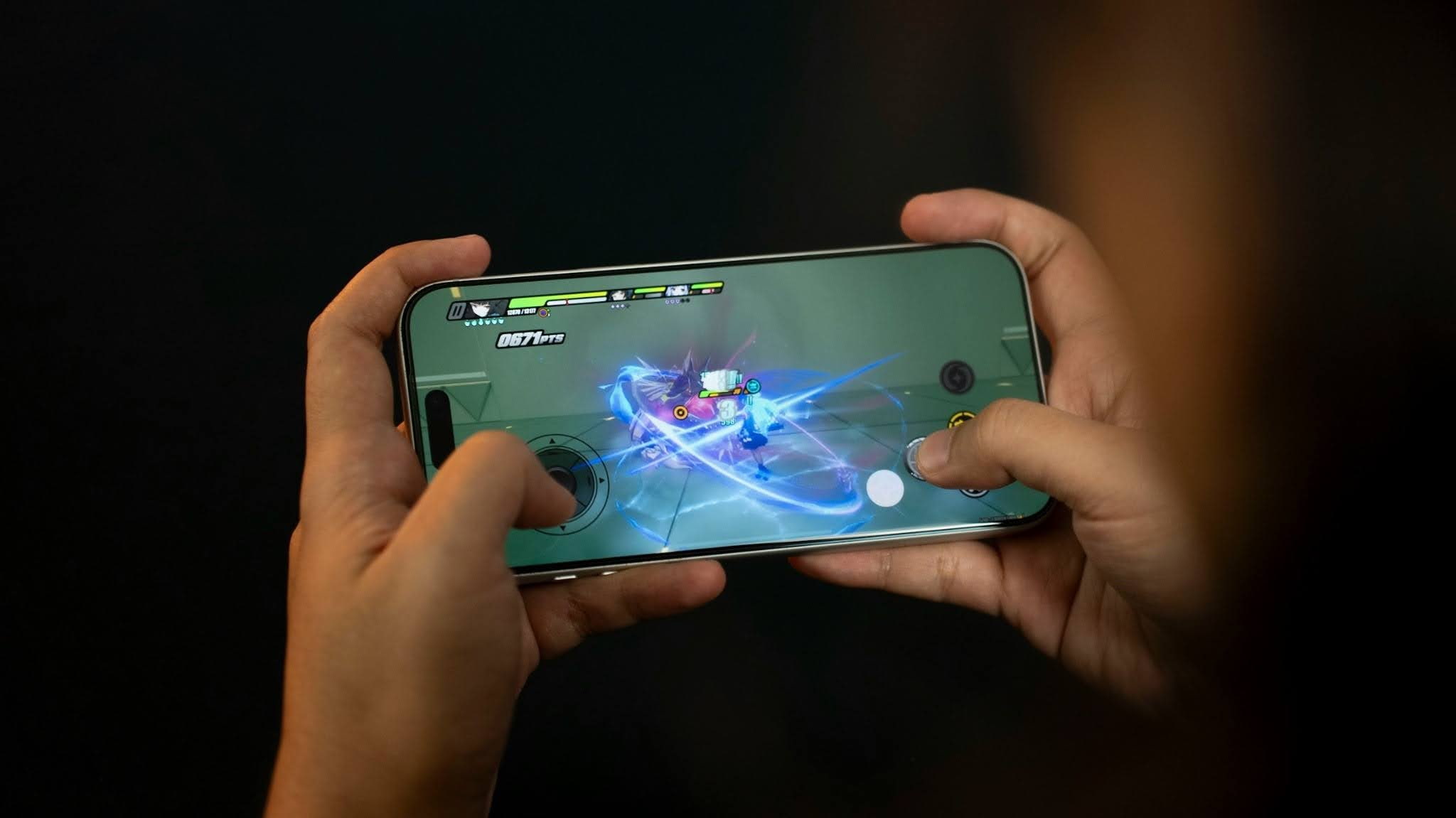
Սահմանեք բովանդակության սահմանափակումներ ձեր երեխայի iPhone-ում: Դա անելու համար անցեք «Կարգավորումներ» → «Էկրանի ժամանակ» → «Ընտանիք» → «Բովանդակության և գաղտնիության սահմանափակումներ»: «Բովանդակության և գաղտնիության սահմանափակումներ» բաժնում՝
- արգելափակել 18+ կայքերի մուտքը;
- թաքցնել անպատշաճ տարիքային վարկանիշով բովանդակությունը։
- ընտրեք այն տարբերակը, որը սահմանափակում է անպարկեշտ լեզուն։
Դուք կարող եք առանձին-առանձին արգելափակել հավելվածի ներսում կատարվող գնումները, ինչպես նաև հավելվածի տեղադրումը և ջնջումը՝ «iTunes-ի և App Store-ի գնումներ» բաժնում: Այս գործողությունները հաստատելու կամ մերժելու համար ձեր երեխայի iPhone հաշիվը ավելացրեք Ընտանեկան համօգտագործմանը: Այնուհետև ձեր երեխան կկարողանա օգտագործել «Հարցնել գնելու համար» գործառույթը, և գնման հարցումները կուղարկվեն ձեր iPhone-ին՝ հաստատման համար:
Ինչպես ստանալ ծանուցումներ ձեր երեխայի գտնվելու վայրի մասին
«Գտնել իմ» հավելվածի միջոցով դուք կարող եք հետևել, թե երբ է ձեր երեխան ժամանում դպրոց և վերադառնում տուն՝ ծնողի iPhone-ին ուղարկվող ավտոմատ տեղադրության ծանուցումների միջոցով: Որպեսզի սա աշխատի, ձեր երեխայի Apple հաշիվը պետք է լինի ընտանեկան խմբի մաս, և երեխայի սարքում պետք է միացված լինեն տեղադրության ծառայությունները: Ահա, թե ինչպես կարգավորել այն.
- «Գտնել իմ» հավելվածում ընտրեք ձեր երեխայի պրոֆիլը։
- Սեղմեք «Ծանուցումներ», ապա «Ավելացնել» և ընտրեք «Ծանուցել ինձ»։
- Ընտրեք այն պայմանը, որը պետք է ակտիվացնի ծանուցումը, օրինակ՝ դպրոց ժամանելը։
- Ընտրեք ձեզ անհրաժեշտ վայրը և կարգավորեք տարածքի շառավիղը քարտեզի վրա։
Կարգավորումից հետո համոզվեք, որ «Գտնել իմ» հավելվածի ծանուցումները միացված են ձեր iPhone-ում: Դուք կարող եք ստուգել սա համակարգի կարգավորումներում՝ «Ծանուցումներ» բաժնում: 
Ինչպե՞ս կարող է Apple Watch-ը ծնողներին ավելի մեծ հանգստություն պարգևել։
Լրացուցիչ հաղորդակցության և անվտանգության համար կարող եք ձեր երեխային նվիրել Apple Watch: Խելացի ժամացույցը կարող է հետևել գտնվելու վայրին, սահմանել հիշեցումներ և ցուցադրել ծանուցումներ: Երեխան կարող է նաև կապվել արտակարգ իրավիճակների ծառայությունների հետ՝ սեղմելով և պահելով կողքի կոճակը՝ «Արտակարգ իրավիճակների կանչ» գործառույթը ակտիվացնելու համար:
Ընտրեք Apple Watch-ի ճիշտ մոդելը և չափը iSpace-ում։
Ինչպես պաշտպանել երեխայի լսողությունը AirPods-ներ օգտագործելիս
Եթե ձեր երեխան հաճախ է երկար ժամանակ ականջակալներով երաժշտություն լսում բարձր ձայնով, արժե սահմանել ձայնի սահմանափակում։ iPhone-ի կարգավորումներում անցեք «Ձայններ և հպում» → «Ականջակալների անվտանգություն» → «Նվազեցնել բարձր ձայնը» բաժին և սահմանեք առավելագույն թույլատրելի ձայնի մակարդակը։
Միացրեք նաև ականջակալների բարձր ծանուցումները: Սարքը կվերլուծի ձեր երեխայի ականջակալների ձայնի ազդեցությունը յոթ օրվա ընթացքում, կզգուշացնի պոտենցիալ վնասակար մակարդակների մասին և անհրաժեշտության դեպքում ավտոմատ կերպով կնվազեցնի ձայնի ուժգնությունը:
Դուք կարող եք ընտրել համապատասխան AirPods մոդել iSpace-ում։
Ինչպես ընտրել ճիշտ Apple սարքը ձեր երեխայի ուսման համար
Apple սարքի ընտրությունը կախված չէ աշակերտի տարիքից, այլ նրանից, թե ինչ առաջադրանքներ են նրանք կատարում ամեն օր: Բազմակողմանի տարբերակ է iPhone-ը: Դրա միջոցով ձեր երեխան կարող է.
- զանգեր կատարել և հաղորդագրություններ ուղարկել;
- լուսանկարել կամ տեսանյութեր նկարահանել TikTok-ի համար։
- օգտագործել կրթական ծառայություններ և ուսումնական հավելվածներ;
- պահպանել ֆայլերը iCloud-ում և մուտք գործել դրանց այլ Apple սարքերից, օրինակ՝ տանը գտնվող Mac-ից։
iPhone-ի մեկ այլ ուժեղ առավելությունը դրա առաջադեմ ծնողական վերահսկողության գործառույթներն են: Դուք կարող եք կարգավորել կարգավորումները՝ համապատասխանեցնելով դրանք ձեր ընտանիքի կանոններին:
Ավելի մեծ էկրանով iPad-ը կարող է ավելի հարմարավետ լինել երկարատև ընթերցանության համար: Այն նաև լավ է հարմար ներկայացումներ ստեղծելու, նկարելու և նշումներ կատարելու համար:
Երբ աշակերտները տեղափոխվում են ավելի բարձր դասարաններ, նրանց աշխատանքային ծանրաբեռնվածությունը մեծանում է, և MacBook-ը կարող է դառնալ նրանց հիմնական ուսումնական սարքը։ Այն հեշտացնում է դասերին պատրաստվելը, գրաֆիկական դիզայնի և ծրագրավորման վրա աշխատանքը, շնորհանդեսներ ստեղծելը և ավելի մեծ նախագծերի իրականացումը։
AirPods-ը հարմար է առցանց դասերի համար: Ակտիվ աղմուկի չեղարկման (ANC) միջոցով երեխան կարող է նվազեցնել շեղող ֆոնային աղմուկը և ավելի լավ կենտրոնանալ դասի վրա: AirPods-ը նաև ունի ներկառուցված միկրոֆոններ, ինչը դրանք հարմար է դարձնում զանգերի և զրույցների համար:
Apple Watch-ը կարող է լրացնել սարքի մնացած մասը։ Այն տրամադրում է գտնվելու վայրի տեղեկատվություն և ծանուցումներ, օգնում է ձեր երեխային մնալ կապի մեջ և ապահովում է ավելի լավ կենտրոնացում «Դպրոցական ժամ» ռեժիմի միջոցով։
Սկզբնական դպրոցի աշակերտի համար խորհուրդ ենք տալիս սկսել iPhone-ից և ժամանակի ընթացքում ավելացնել այլ սարքեր՝ ըստ հատուկ կարիքների առաջացման: Հիշե՛ք օգտագործել նույն երեխայի հաշիվը Apple սարքերի բոլոր մասերում, որպեսզի համապատասխան կարգավորումները համաժամացված մնան:
Ինչպես թարմացնել Apple սարքերը դպրոցի համար iSpace-ում
Եթե ձեր աշակերտին անհրաժեշտ է հարմար և անվտանգ սարք, դուք կարող եք հեշտությամբ գտնել այն iSpace-ում: Ահա թե ինչ ենք մենք առաջարկում.
- իսկական Apple սարքեր՝ արտադրողի պաշտոնական երաշխիքով;
- անհրաժեշտության դեպքում մուտք գործել մեր լիազորված iSupport սպասարկման կենտրոն։
- հատուկ ֆինանսավորման և ապառիկ պլանավորման տարբերակներ;
- խանութից վերցնելու հնարավորություն՝ Երևանի տարբեր հարմար վայրերից։
- արագ և զգույշ առաքում ամբողջ երկրում։
iSpace-ի մասնագետները պատրաստ են պատասխանել ձեր հարցերին և օգնել ձեզ ընտրել սարքեր դպրոցի համար: Դուք կարող եք գտնել ավելի շատ օգտակար տեղեկություններ մեր բլոգում և Instagram-ում՝ հետևեք մեզ՝ տեղեկացված մնալու համար:
Հաճախակի տրվող հարցեր
Ինչպե՞ս կարգավորել ծնողական վերահսկողությունը iPhone-ում։
Միացրեք ծնողական վերահսկողությունը «Ընտանեկան համատեղ օգտագործման» միջոցով: Ծնողի iPhone կարգավորումներում բացեք «Ընտանեկան» հաշիվը, ընտրեք երեխայի Apple ID-ն և սահմանեք անհրաժեշտ սահմանափակումները «Էկրանի ժամանակ» բաժնում:
Ինչպե՞ս կարող եք սահմանափակել երեխայի էկրանի առջև անցկացրած ժամանակը։
Դուք կարող եք ժամանակային սահմանափակումներ սահմանել ձեր սեփական սարքից: Բացեք «Հավելվածների սահմանափակումներ» բաժինը «Էկրանի ժամանակ» բաժնում և ընտրեք, թե որքան ժամանակ կարող են օգտագործվել առանձին հավելվածները, ինչպիսիք են սոցիալական ցանցերի հարթակները և խաղերը:
Ո՞ր iPhone-ն է հարմար երեխայի համար։
Մոդել ընտրելիս հաշվի առեք աշակերտի տարիքը, կարիքները և այն, թե արդյոք սարքը աջակցում է iOS-ի վերջին տարբերակին: Սկզբնական մակարդակի մոդելը բավարար է կրտսեր աշակերտների համար, մինչդեռ դեռահասները կարող են օգտվել Pro մոդելից՝ ավելի առաջադեմ տեսախցիկով, ավելի երկար մարտկոցի աշխատանքային ժամկետով և ավելի ուժեղ կատարողականությամբ:
Ինչպե՞ս պետք է հեռախոսը կարգավորել աշակերտի համար։
Գնումից հետո երեխայի սարքը ավելացրեք Ընտանեկան համօգտագործմանը: Միացրեք «Հարցնել գնելու համար» գործառույթը՝ գնումները կառավարելու համար: Կարգավորեք կենտրոնացման ռեժիմները՝ ուսման ժամանակը հանգստից առանձնացնելու համար: Աչքերի լարվածությունը նվազեցնելու համար միացրեք «Էկրանի հեռավորությունը»: Միացրեք տեղորոշման ծառայությունները և կարգավորեք ծանուցումները «Գտնել իմ» հավելվածում:
Դիտել ավելին
iCloud լուսանկարներ. Ինչպես լուսանկարներ վերբեռնել iCloud և ազատել տարածք ձեր iPhone-ում
Արդյո՞ք MacBook Air-ը հարմար է ծրագրավորման համար 2026 թվականին. Ուլտրաբուքի ներուժը
Windows համակարգիչ կամ MacBook. Apple համակարգիչ ընտրելու 7 պատճառ
Եղի՛ր տեղեկացված
Բաժանորդագրվիր և առաջինը տեղեկացիր մեր ակցիաների և նորությունների մասին: