
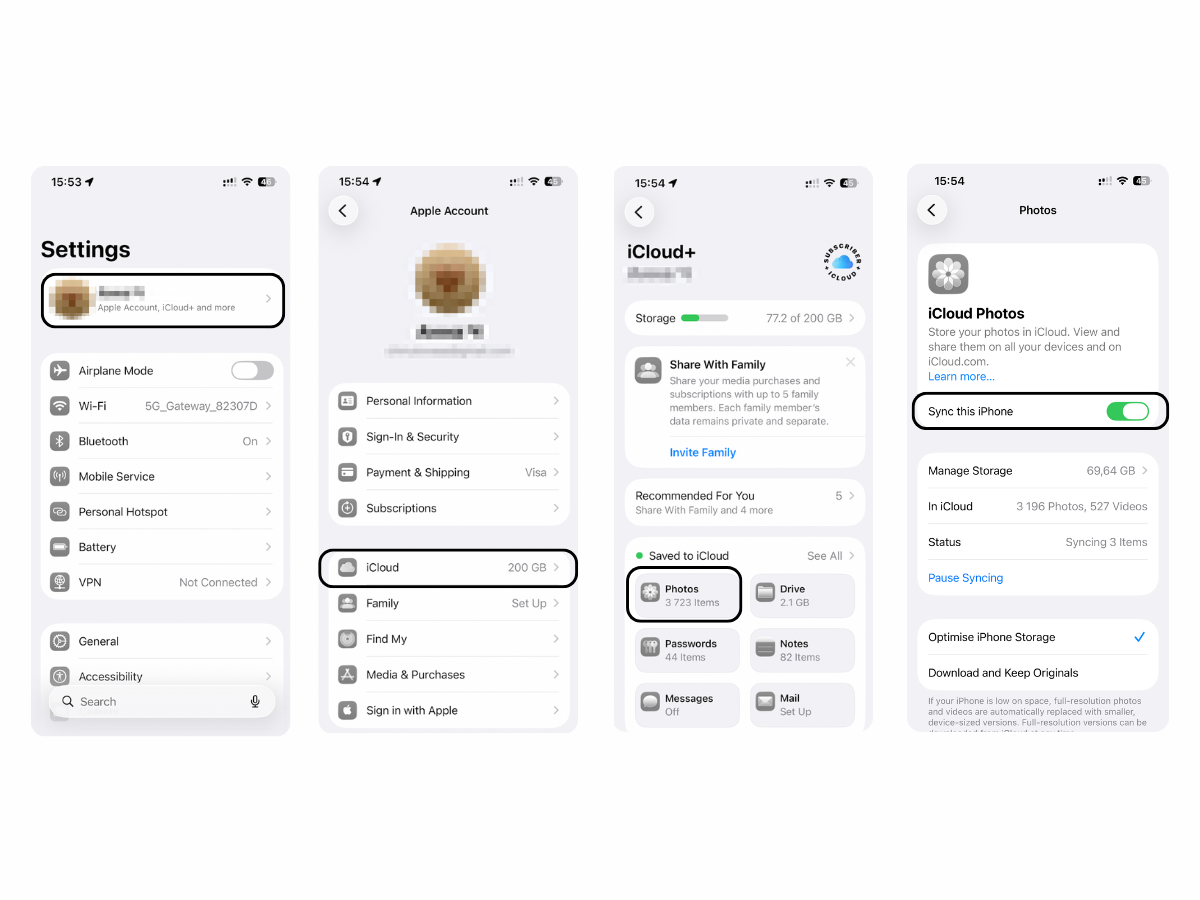
Ամառային արձակուրդների և արձակուրդային շրջանի ընթացքում iPhone-ի անբավարար պահեստի հարցը հատկապես հրատապ է դառնում: Լուսանկարներ iCloud վերբեռնելու համար բացեք «Կարգավորումներ», սեղմեք ձեր Apple ID-ի վրա, այնուհետև անցեք iCloud, «Լուսանկարներ» բաժին և միացրեք «Սինխրոնիզացնել այս iPhone-ը»: Ձեր պատկերները ամպում մշտապես պահելու համար այս տարբերակը միացված թողեք: Ձեր սմարթֆոնում պահեստ ազատելու համար ակտիվացրեք «Optimize iPhone Storage»-ը. բնօրինակները կպահվեն ամպում, մինչդեռ ավելի փոքր, օպտիմիզացված տարբերակները կմնան սարքում:
Այսօր մենք կբացատրենք, թե ինչպես պահպանել լուսանկարներ iCloud-ում, միացնել համաժամեցումը և օպտիմալացնել պահեստավորումը: Եթե ունեք որևէ հարց, iSpace-ի մասնագետները միշտ պատրաստ են օգնել:
Ինչպե՞ս է աշխատում iCloud Photos-ը։
iCloud Photos-ը համաժամեցնում է ձեր լուսանկարներն ու տեսանյութերը ամպային պահեստի միջոցով: Երբ գործառույթը միացված է, ձեր լուսանկարների գրադարանը հասանելի կդառնա ձեր iPhone-ում, iPad-ում, Mac-ում և iCloud կայքում, եթե դուք մուտք եք գործել նույն Apple հաշվին:
Ամպը պահպանում է ոչ միայն բնօրինակ լուսանկարները, այլև դրանցում կատարված ցանկացած փոփոխություն: Եթե դուք կտրեք պատկերը, կարգավորեք դրա գույները կամ ջնջեք ֆայլը, փոփոխությունը կհայտնվի բոլոր միացված սարքերում:
Ինչպես լուսանկարներ վերբեռնել iPhone-ից iCloud
Մեդիա ֆայլեր վերբեռնելու համար պարզապես մուտք գործեք ձեր հաշիվ սարքում և միացեք ինտերնետին: Ահա, թե ինչպես վերբեռնել լուսանկարներ iCloud:
- Բացեք կարգավորումները ձեր iPhone-ի վրա։
- Սեղմեք ձեր անունը ցանկի վերևում։
- Գնացեք iCloud-ին։
- Բացեք Լուսանկարները։
- Միացնել այս iPhone-ի համաժամեցումը։
Ֆայլերը կսկսեն վերբեռնվել ամպային պահեստ։ Եթե արդեն ունեք մեծ լուսանկարների գրադարան, լավագույնն է սարքը միացնել լիցքավորիչին։
Ինչու՞ լուսանկարներ վերբեռնել ձեր iPhone-ից ամպ:
Եթե դուք ստեղծում եք մեծ քանակությամբ բովանդակություն, ամպային պահեստը կօգնի ձեզ խուսափել միայն ձեր iPhone-ի ներկառուցված պահեստից կախվածությունից։ Սա հատկապես օգտակար է դառնում արձակուրդից առաջ և դրա ընթացքում, երբ ազատ տարածքը կարող է շատ ավելի արագ լցվել։ Ամպային պահեստը օգնում է ազատել տարածք և հեշտացնում է բովանդակությամբ ընկերների հետ կիսվելը։
- Ֆայլերը ամպում պահելու այլ պատճառներից են՝
- տվյալների անվտանգություն և պաշտպանություն, եթե ձեր հեռախոսը վնասվի կամ կորչի։
- լիազորված Apple սարքերից լուսանկարներին հեշտ մուտք;
- սմարթֆոնի վրա ավելի շատ անվճար պահեստային տարածք;
- ընտրված ալբոմներին հարմար համատեղ մուտք։
Այն նաև ծառայում է որպես պահուստային պատճեն, եթե ձեր սարքին ինչ-որ բան պատահի: Գործընթացն ավելի հեշտ է նաև նոր սմարթֆոն գնելիս. պարզապես մուտք գործեք ձեր հաշիվ և մուտք գործեք ձեր ֆայլեր՝ դրանք ձեռքով փոխանցելու փոխարեն:
Ինչպես ազատել տարածք ձեր հեռախոսում՝ օգտագործելով ամպային պահեստը
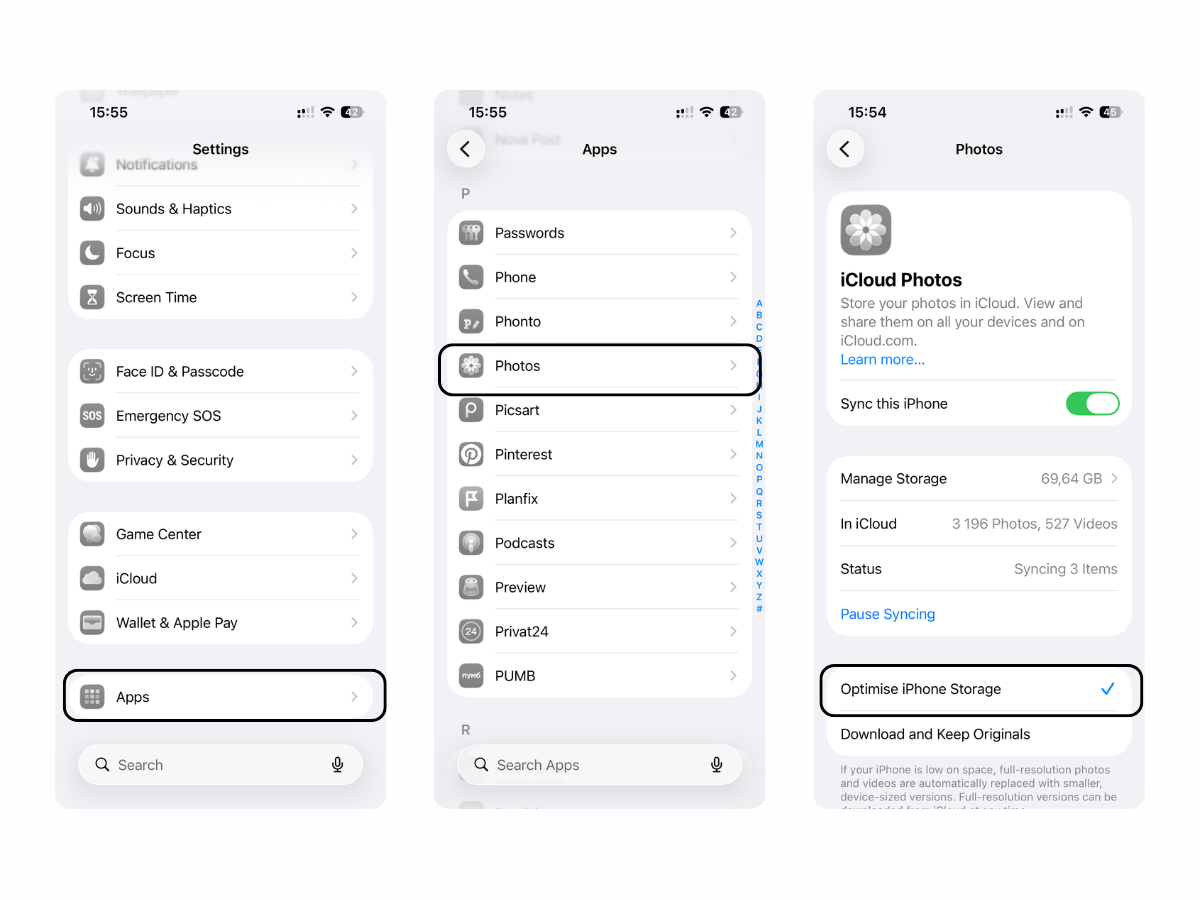
Երբ դուք լուսանկարներ եք վերբեռնում ամպային պահեստ, ֆայլերը կրկնօրինակվում են. դրանք մնում են և՛ սարքում, և՛ ամպում: Ձեր iPhone-ում տարածք խնայելու համար անհրաժեշտ է միացնել պահեստի օպտիմալացումը:
Այս գործառույթը գործում է հետևյալ կերպ. սկզբնական ֆայլերը պահվում են iCloud-ում, մինչդեռ ավելի փոքր, օպտիմալացված տարբերակները մնում են սմարթֆոնում: Երբ դուք բացում, խմբագրում կամ կիսվում եք լուսանկարով, iPhone-ը ներբեռնում է ամբողջական թույլտվությամբ ֆայլը ամպից:
Օպտիմալացումը միացնելու համար՝
- Բացեք համակարգի կարգավորումները։
- Գլորեք ներքև դեպի Հավելվածներ։
- Անցեք «Լուսանկարներ» բաժին։
- Ընտրեք iPhone-ի պահեստի օպտիմալացում։
Բեռնման արագությունը կախված է ձեր ինտերնետ կապի կայունությունից և լուսանկարների գրադարանի չափից։
Ինչպես ջնջել լուսանկարները iCloud-ից՝ առանց դրանք iPhone-ից ջնջելու
Մի ջնջեք լուսանկարները ձեր հեռախոսից, երբ iCloud Photos-ը միացված է: Երբ համաժամեցումը ակտիվ է, ջնջումը կտարածվի ամբողջ լուսանկարների գրադարանի վրա. ֆայլը կանհետանա ձեր iPhone-ից, iCloud-ից և նույն Apple հաշվին միացված այլ սարքերից:
Ամպից ֆայլը iPhone-ում պահելու և այն ջնջելու համար նախ անջատեք համաժամեցումը և ներբեռնեք բնօրինակները սմարթֆոն: Հետևեք հետևյալ քայլերին.
- բացեք Կարգավորումներ;
- սեղմեք ձեր անունը էկրանի վերևում;
- անցեք iCloud-ին;
- բացեք Լուսանկարներ;
- անջատել «Սինխրոնիզացնել այս iPhone-ը» գործառույթը;
- ընտրեք «Ներբեռնել լուսանկարներ և տեսանյութեր» տարբերակը, որպեսզի iPhone-ը պահպանի բնօրինակ ֆայլերը իր տեղական պահեստում։
Սպասեք ներբեռնման ավարտին և ստուգեք, որ անհրաժեշտ լուսանկարները անմիջապես բացվեն սմարթֆոնի վրա՝ ամպից կրկին ներբեռնելու փոխարեն։ Դրանից հետո կարող եք այցելել iCloud կայք և ջնջել այլևս անհրաժեշտ չլինող ֆայլերը։
Ի՞նչ է պատահում, եթե անջատեք iCloud Photo Sync-ը։
Համաժամեցման անջատումը կանջատի տեղական լուսանկարների գրադարանը iCloud սերվերներից: Նոր լուսանկարները այլևս չեն վերբեռնվի ամպային պահեստ և կմնան տեղային պահեստում սարքում:

Մինչև գործառույթն անջատելը, դուք պետք է ընտրեք, թե ինչ անել ֆայլերի հետ։ Եթե ընտրեք «Ներբեռնել լուսանկարներ և տեսանյութեր» տարբերակը, սարքը կներբեռնի բնօրինակները ամպային պահեստից և կպահպանի դրանք տեղում։ Եթե դուք հեռացնեք տվյալները ձեր iPhone-ից կամ ընդհատեք ներբեռնումը մինչև դրա ավարտը, լուսանկարների գրադարանի մի մասը կարող է մնալ միայն ամպում, և որոշ ֆայլեր կարող են հասանելի չլինել սմարթֆոնում։
Ինչո՞ւ iPhone-ից լուսանկարները չեն բեռնվում iCloud:
Կարող են առաջանալ պարբերաբար առաջացող խնդիրներ: Ահա դրանց լուծման ամենատարածված պատճառները և եղանակները.
- պահեստում տեղ չի մնացել՝ դուք ստանում եք 5 ԳԲ անվճար պահեստ, մինչդեռ լրացուցիչ տարողունակության համար անհրաժեշտ է բաժանորդագրություն։
- ցանցային կապը անկայուն է. համաժամեցումը կարող է դանդաղել կամ ժամանակավորապես դադարել, եթե կապը ընդհատվում է։
- Էներգիայի խնայողության ռեժիմը միացված է. համակարգը կարող է դադարեցնել վերբեռնումները՝ մարտկոցի սպառումը նվազեցնելու համար։
- Apple ID-ի հետ կապված ժամանակավոր խնդիր կա. եթե այլ տվյալներ նույնպես չեն համաժամեցվում, ստուգեք ձեր ինտերնետային կապը և Apple ծառայությունների կարգավիճակը, ապա անհրաժեշտության դեպքում կրկին մուտք գործեք ձեր հաշիվ։
Ձեր iPhone-ը թարմացնելու և բոլոր ծառայությունները միանգամից կարգավորելու համար կապվեք iSpace-ի հետ: Մասնագետները կօգնեն ձեզ ընտրել համապատասխան պահեստային հզորությամբ սարք, կարգավորել ամպային պահեստը և վերբեռնել ձեր լուսանկարները iCloud: Գնման հետ մեկտեղ հասանելի են նաև մաս-մաս վճարման պլաններ և ֆինանսավորման տարբերակներ:
Հաճախակի տրվող հարցեր
Կարո՞ղ եմ բոլոր լուսանկարներս վերբեռնել iCloud՝ տարածք ազատելու համար։
Այո։ Դրա համար միացրեք iCloud Photos-ը և ընտրեք Optimize iPhone Storage (Օպտիմալացնել iPhone Storage-ը)։ Բնօրինակները կպահվեն ամպում, մինչդեռ ավելի փոքր տարբերակները, որոնք ավելի քիչ տարածք են զբաղեցնում, կմնան սմարթֆոնում։
Կարո՞ղ եմ լուսանկարներ դիտել ամպային պահեստից առանց ինտերնետ կապի։
Այո, բայց միայն այն ֆայլերը, որոնք արդեն պահված են սարքում: Եթե iPhone-ում մնում է միայն լուսանկարի օպտիմիզացված տարբերակը, բնօրինակը ներբեռնելու համար անհրաժեշտ կլինի ինտերնետ կապ:
Որքա՞ն ժամանակ է պահանջվում լուսանկարներ iCloud-ում վերբեռնելու համար։
Այո, բայց միայն այն ֆայլերը, որոնք արդեն պահված են սարքում: Եթե iPhone-ում մնում է միայն լուսանկարի օպտիմիզացված տարբերակը, բնօրինակը ներբեռնելու համար անհրաժեշտ կլինի ինտերնետ կապ:
Որտե՞ղ կարող եմ գտնել ամպում պահված լուսանկարները։
Ֆայլերը հասանելի են «Լուսանկարներ» հավելվածում Apple սարքերում, որտեղ iCloud Photos-ը միացված է և օգտագործվում է նույն Apple հաշիվը: Դուք կարող եք նաև մուտք գործել լուսանկարների գրադարան iCloud կայքում:
Եթե ես խմբագրեմ լուսանկարը իմ սարքում, փոփոխությունները կհայտնվե՞ն ամպային պահեստում։
Այո, եթե iCloud Photos-ը միացված է և սարքը միացված է ինտերնետին: Փոփոխությունները կհամաժամեցվեն iCloud-ի և նույն Apple հաշիվն օգտագործող այլ սարքերի հետ:
Դիտել ավելին
Պե՞տք է արդյոք փակել iPhone-ի բացված ներդիրները. վնաս թե՞ օգուտ։
«Մոխրագույն» iPhone. Արդյո՞ք արժե գնել, և ի՞նչը կարող է այն ռիսկային դարձնել։
Ո՞ր iPhone-ը պետք է գնել Android-ից հետո 2026 թվականին։ Սկսնակի ուղեցույց
Եղի՛ր տեղեկացված
Բաժանորդագրվիր և առաջինը տեղեկացիր մեր ակցիաների և նորությունների մասին: