
Գլուխներ
- 1 Mac-ը և Apple-ի էկոհամակարգը ուսումնասիրության համար
- 2 Ինչպես կառավարել ձեր iPhone-ը MacBook էկրանից
- 3 Ինչպես միաժամանակ աշխատել մի քանի բաց փաստաթղթերի հետ
- 4 Էկրանի նկարների կազմակերպում iPhone-ում և iPad-ում
- 5 Ինչպես AirPods-ի միջոցով ավելի լավ լսել դասախոսին վերջին շարքից
- 6 Ինչպե՞ս կարող է Apple Watch-ը օգնել հետևել սթրեսին և խուսափել գերծանրաբեռնվածությունից։
- 7 Ինչպես տեղադրել ծննդյան հիշեցումներ iPhone-ում
- 8 Ինչպես ցուցադրել նկար, մոդել կամ լաբորատոր նախագիծ առցանց դասի ժամանակ
- 9 Ինչպես օգտագործել iPad-ը որպես երկրորդ էկրան Mac-ի համար
- 10 Ինչպես արագորեն փոխանցել նշումների լուսանկարը կամ բանաձևը ձեր iPhone-ից Mac
- 11 Ինչպես ավտոմատացնել VPN-ը iPhone-ում՝ օգտագործելով կարճ ճանապարհներ
- 12 Ինչպես ձայնագրել դասախոսություն և ստանալ տեքստը Notes-ում iPhone-ում
- 13 Ինչպե՞ս կարող է Apple Intelligence-ը օգնել ուսմանը։
- 14 Հաճախակի տրվող հարցեր
Apple-ի միասնական էկոհամակարգը ուսումը դարձնում է ուսանողների և աշակերտների համար հնարավորինս հարմար։ Դուք կարող եք ֆայլեր և լուսանկարներ փոխանցել առանց լրացուցիչ մալուխների կամ հաղորդագրությունների հավելվածների, օգտագործել պլանշետը որպես երկրորդ էկրան կամ կառավարել ձեր սմարթֆոնը Mac-ից։
Ահա Apple-ի որոշ թաքնված գործառույթներ, որոնք կարող են օգտակար լինել.
- Ուղիղ լսում AirPods-ի միջոցով։
- բարդ դասախոսությունների տառադարձում;
- աշխատանքային տարածքի կառավարում Desk View-ի միջոցով;
- խելացի ժամացույցի վրա ընթացիկ սթրեսի մակարդակի հետևում և շատ ավելին:
Կարդացեք՝ իմանալու համար, թե ինչպես օգտագործել այս բոլոր գործիքները iOS, macOS և այլ օպերացիոն համակարգերում: Եթե ունեք որևէ հարց, iSpace-ի մասնագետները միշտ պատրաստ են օգնել. կարող եք կապվել նրանց հետ հեռախոսով կամ այցելել Երևանի ֆիզիկական խանութներից մեկը:
Mac-ը և Apple-ի էկոհամակարգը ուսումնասիրության համար
Բոլոր Apple սարքերը միացված են մեկ էկոհամակարգի միջոցով. սկսեք աշխատել մեկ սարքի վրա և շարունակեք մյուսի վրա՝ այնտեղից, որտեղ կանգ եք առել: Հիմնական պահանջն այն է, որ երկու սարքերն էլ մուտք գործած լինեն նույն հաշվին: Նոութբուքը կարող է դառնալ ուսանողների կենտրոնական սարքը: Ահա, թե ինչպես օգտագործել MacBook-ը ուսման համար.
- օգտագործեք ձեր սմարթֆոնի տեսախցիկը առցանց դասընթացների համար՝ FaceTime-ում կամ Zoom-ում ընտրեք ձեր հեռախոսը տեսախցիկների ցանկից և դրեք այն հենարանի վրա՝ լավ անկյուն ստանալու համար։ Սա կարող է ապահովել շատ ավելի լավ տեսանյութի որակ։
- Ձեր հեռախոսից լուսանկարներ ուղղակիորեն Mac-ի փաստաթղթերի մեջ տեղադրեք՝ լուսանկարեք ձեր նշումները, սեղմեք Mac-ի աշխատասեղանի դատարկ տարածքի վրա և ընտրեք «Ներմուծել iPhone-ից կամ iPad-ից»։
- շարունակեք սկսած աշխատանքը մեկ այլ սարքի վրա՝ կարող եք տուն վերադառնալու ճանապարհին շարադրություն գրել ձեր պլանշետի վրա և ավարտել այն ավելի ուշ ձեր Mac-ի վրա։
Ցանկացած ներկայիս մոդելի չիփսեթները ապահովում են բարձր արդյունավետություն. դուք կարող եք տասնյակ ներդիրներ բաց պահել առանց ձեր MacBook-ի սառեցման: Մարտկոցը ապահովում է մինչև 18 ժամ տեսանյութի դիտում, այնպես որ, հնարավոր է, նույնիսկ լիցքավորիչ չպահանջվի դասի գնալու համար. նոութբուքը կարող է դիմանալ նաև ծանրաբեռնված օրվա ընթացքում:
Ընտրեք ձեր Mac մոդելը՝
Ինչպես կառավարել ձեր iPhone-ը MacBook էկրանից
Մեկ օգտակար գործիք է iPhone Mirroring-ը: Ձեր հեռախոսը կարող է մնալ ձեր մեջքի պայուսակում, մինչդեռ դրա էկրանը հայտնվում է ձեր Mac-ի առանձին պատուհանում. թերթեք ձեր Threads-ի հոսքը, պատասխանեք հաղորդագրություններին կամ վերանայեք ձեր նշումները: Ահա, թե ինչպես օգտագործել այն.
- Ձեր Mac-ի վրա սեղմեք Command + Space, մուտքագրեք «iPhone Mirroring» և բացեք հավելվածը։
- Ընտրեք ձեր iPhone-ը, միացրեք այն և մուտքագրեք գաղտնաբառը։
- Կառավարեք ձեր iPhone-ը թրեքփադի և ստեղնաշարի միջոցով։
Այս գործառույթի շնորհիվ դուք կարիք չունեք յուրաքանչյուր հինգ րոպեն մեկ հեռախոսը վերցնելու՝ ընկերոջից ստացված հաղորդագրությունը ստուգելու համար: Կարող եք նաև տեղափոխել նշումներ, ֆայլեր և լուսանկարներ սարքերի միջև՝ պարզապես դրանք մեկ պատուհանից մյուսը քարշ տալով, ինչը ուսանողական առօրյա կյանքը զգալիորեն պակաս եռուզեռ կդարձնի:

Ինչպես միաժամանակ աշխատել մի քանի բաց փաստաթղթերի հետ
Երբ ձեզ անհրաժեշտ է միաժամանակ բացել երկու ծրագիր, Split View-ը շատ օգտակար է։ Այս ռեժիմը տեղադրում է երկու պատուհան կողք կողքի՝ ձախ կողմում էսսեն կամ գրաֆիկական նախագիծը, իսկ աջ կողմում՝ հետազոտական աշխատանքը կամ տեղեկատու նյութը։ Այս հոդվածում մենք մանրամասն բացատրեցինք, թե ինչպես բաժանել էկրանը և կարգավորել բազմախնդրությունը ։
Եթե ձեզ անհրաժեշտ է երկուսից ավելի պատուհան, Stage Manager-ը կարող է օգնել։ Այն կազմակերպում է հավելվածները աշխատանքային խմբերի և թույլ է տալիս անցնել դրանց միջև մեկ ժեստով։ Օրինակ, դուք կարող եք ստեղծել հավելվածների առանձին խմբեր յուրաքանչյուր առարկայի համար՝ ամեն ինչ կազմակերպված պահելու համար։
Էկրանի նկարների կազմակերպում iPhone-ում և iPad-ում
Էկրանի նկարները արագ կուտակվում են, և հետագայում դժվար կարող է լինել հարյուրավոր լուսանկարների մեջ գտնել ձեզ անհրաժեշտը։ Դուք կարող եք դրանք կազմակերպել Freeform-ի միջոցով, որը ուսումնական նյութերի համար նախատեսված ինտերակտիվ տախտակ է։ Ահա, թե ինչպես օգտագործել այն.
- Ստեղծեք տախտակներ ազատ ձևով՝ ըստ թեմայի, օրինակ՝ «Կարդալու համար», «Ֆիլմեր», «Կուրսային աշխատանք», «Լաբորատոր աշխատանք» կամ «Ներկայացման գաղափարներ»։
- Վերցրեք ձեզ անհրաժեշտ նյութի էկրանի նկարը, սեղմեք «Կիսվել» և ուղարկեք այն ուղիղ Freeform-ին՝ ընտրելով համապատասխան տախտակը։
- Ջնջեք էկրանի նկարը Լուսանկարներից, որպեսզի այն տեղ չզբաղեցնի ձեր պատկերասրահում։
Այսպիսով, ձեր էկրանի նկարները կխմբավորվեն ըստ տախտակների, այլ ոչ թե կտարածվեն ձեր հեռախոսի լուսանկարների գրադարանում: Դուք կարող եք նաև յուրաքանչյուր տախտակին ավելացնել ենթագրեր, սլաքներ և մեկնաբանություններ: Ազատ ձևաչափը գործում է Apple սարքերի վրա, իսկ iPad-ում հատկապես հարմար է տախտակները կազմակերպել Apple Pencil-ի միջոցով:
Ընտրեք ձեր iPad մոդելը։
Ինչպես AirPods-ի միջոցով ավելի լավ լսել դասախոսին վերջին շարքից
Աղմկոտ դասարանը կարող է դժվարացնել լսողությունը, հատկապես, եթե դասախոսը ցածր է խոսում, կամ դուք նստած եք վերջին շարքում: AirPods-ը կարող է ձեր iPhone-ը վերածել հեռակառավարվող միկրոֆոնի՝ օգտագործելով Live Listen գործառույթը: Այն ակտիվացնելու համար՝
- Ձեր iPhone-ի վրա բացեք Կարգավորումներ → Կառավարման կենտրոն, գտեք ականջի պատկերակը («Լսողություն») և ավելացրեք այն Կառավարման կենտրոն։
- Միացրեք ձեր AirPods-ը, դրեք դրանք և համոզվեք, որ աղմուկի մարումը միացված է։
- Սահեցրեք էկրանին ներքև, սեղմեք «Լսողություն» և ընտրեք «Ուղիղ լսում»։
- Հեռախոսը դրեք առաջին շարքում գտնվող սեղանին կամ պատուհանի գոգին՝ դասախոսին ավելի մոտ։
- Կարգավորեք ձայնը, որպեսզի ֆոնային աղմուկը չխանգարի։
Apple-ի այս գործառույթը ուսանողների համար ավելի հեշտ է դարձնում խոսնակի ձայնը լսելի դարձնելը՝ օգնելով ձեզ հետևել նյութին նույնիսկ դասարանի հետևի մասից։
Ընտրեք ձեր AirPods մոդելը։
Ինչպե՞ս կարող է Apple Watch-ը օգնել հետևել սթրեսին և խուսափել գերծանրաբեռնվածությունից։
Հետևեք ձեր սթրեսի մակարդակին Apple Watch-ի միջոցով: Ժամացույցը ամեն օր հետևում է քունին, ակտիվությանը, սրտի զարկերին և շնչառության սեանսներին՝ Health հավելվածում հավաքված տվյալների միջոցով: Սթրեսի մակարդակը գնահատելու և միտումները վերահսկելու համար ձեզ անհրաժեշտ կլինեն երրորդ կողմի հավելվածներ:

Օրինակ, դուք կարող եք ներբեռնել Harvee հավելվածը App Store-ից ձեր iPhone-ի համար: Այն հավաքում է տվյալներ ձեր ժամացույցից և ժամացույցի թվատախտակի վրա ցուցադրում է մի գեղեցիկ փափուկ կերպար, որը փոխվում է ձեր վիճակից կախված: Հավելվածը ներբեռնելուց հետո բացեք Watch հավելվածը ձեր iPhone-ի վրա, մտեք «Իմ ժամացույցը», գտեք Harvee-ն և սեղմեք «Տեղադրել»: Այս գործառույթը միացնելու համար հավելվածին տրամադրեք Health-ի հասանելիություն: Ձեր սարքերն այժմ կարգավորված են սթրեսի մոնիթորինգի համար:
Ընտրեք ձեր Apple Watch մոդելը։
Ինչպես տեղադրել ծննդյան հիշեցումներ iPhone-ում
iPhone-ի բազմաթիվ թաքնված գործառույթներ կարող են ձեր մտքից շեղել առօրյա գործերը: Այսքան շատ գործերի դեպքում հեշտ է մոռանալ կարևոր ամսաթիվը, բայց ձեր սմարթֆոնը կարող է հիշեցնել ձեզ: Ահա, թե ինչպես ավելացնել ծննդյան օրը ձեր iPhone-ի օրացույցում.
- Բացեք «Կոնտակտներ» բաժինը, ընտրեք օգտատիրոջը և սեղմեք «Խմբագրել» վերին աջ անկյունում։
- Գլորեք ներքև, ընտրեք «Ավելացնել ծննդյան օր» և մուտքագրեք ամսաթիվը։
- Սեղմեք «Պատրաստ է» կոճակը՝ տեղեկատվությունը կհամաժամեցվի Օրացույցի հետ։
- Կարգավորումներում բացեք «Օրացույց» → «Ծանուցումների լռելյայն ժամեր» → «Ծննդյան օրեր» բաժինը և ընտրեք, թե երբ եք ուզում ստանալ հիշեցումը։
Կարգավորումը ընդամենը մի պահ է պահանջում, և դուք այլևս չեք բաց թողնի դասընկերոջ կամ ուսուցչի ծննդյան օրը։
Ինչպես ցուցադրել նկար, մոդել կամ լաբորատոր նախագիծ առցանց դասի ժամանակ
Հեռավար ուսուցման կամ առցանց դասընթացների ժամանակ երբեմն կարող է անհրաժեշտ լինել էկրանին ցույց տալ ֆիզիկական առարկա, այլ ոչ թե փաստաթուղթ, օրինակ՝ ձեռքով նկարված դիագրամ, ճարտարապետական մոդել կամ լաբորատոր նախագծի արդյունք: Առջևի տեսախցիկը դրա համար այնքան էլ հարմար չէ, քանի որ պատկերը հայելային է թվում:
Սեղանի դիտումը Apple-ի օգտակար գործառույթ է ուսանողների համար. այն օգտագործում է iPhone-ի կամ Mac-ի գերլայնանկյուն տեսախցիկը՝ ձեր աշխատանքային տարածքը ցուցադրելու համար: Էկրանը կարող է միաժամանակ ցուցադրել և՛ ձեզ, և՛ ձեր սեղանը: Պարզապես բացեք Սեղանի դիտումը, թույլատրեք մուտք գործել ձեր iPhone-ին և միացրեք այն որպես երկրորդ տեսախցիկ՝ պատկերը ցուցադրելու համար: Կարող եք նաև օգտագործել ներկառուցված տեսախցիկը որոշ Mac մոդելների վրա :
Ինչպես օգտագործել iPad-ը որպես երկրորդ էկրան Mac-ի համար
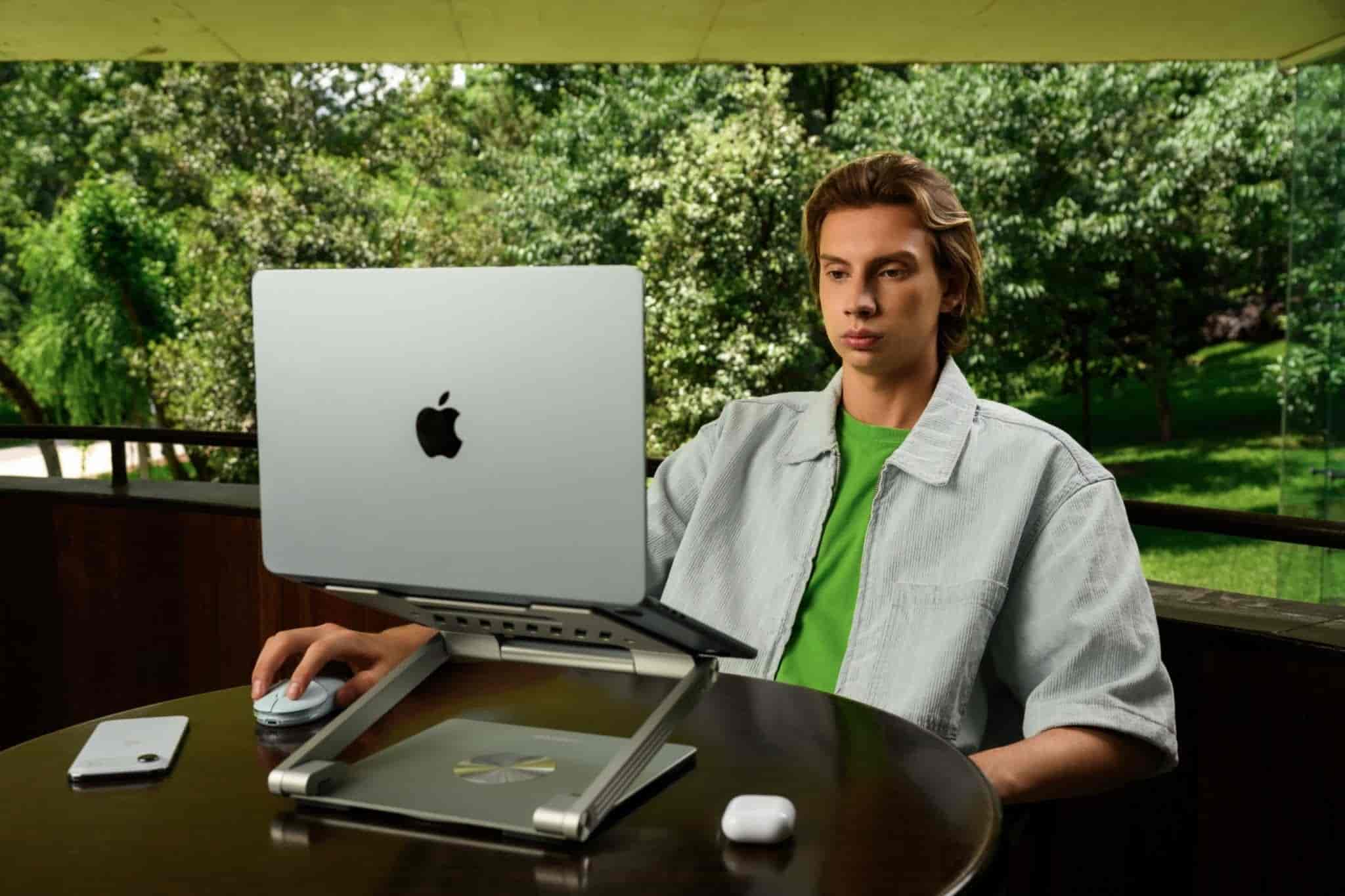
Եթե մեկ էկրանը բավարար չէ ձեր աշխատանքի համար, ավելացրեք iPad: Մալուխներ անհրաժեշտ չեն՝ օգտագործեք «Կողային կցորդ» գործառույթը, որը կարող եք միացնել «Համակարգի կարգավորումներ» և «Էկրաններ» ընտրացանկի միջոցով:
Սա հարմար է ուսումնասիրության համար. դուք կարող եք աշխատել ներկայացման վրա գլխավոր էկրանին՝ միաժամանակ բաց պահելով նշումները, աղբյուրները և հղումները iPad-ում: Նույն կուրսորը և ստեղնաշարը կարող են օգտագործվել երկու սարքերում էլ:
Ինչպես արագորեն փոխանցել նշումների լուսանկարը կամ բանաձևը ձեր iPhone-ից Mac
Եթե անհրաժեշտ է փաստաթղթում տեղադրել գրաֆիկ կամ բանաձև և չեք ցանկանում այն մուտքագրել զրոյից, Continuity-ն կարող է օգնել: Ձեր Mac-ի վրա տեղադրեք կուրսորը այնտեղ, որտեղ ձեզ անհրաժեշտ է պատկերը, սեղմեք աջ կոճակով և ընտրեք «Ներդրել iPhone-ից» → «Լուսանկարել»: Լուսանկարեք տարրը ձեր iPhone-ով և սեղմեք «Օգտագործել լուսանկարը». պատկերը անմիջապես կհայտնվի փաստաթղթում: Կան մի քանի պահանջներ. երկու սարքերն էլ պետք է օգտագործեն նույն Apple հաշիվը, և Wi-Fi-ը, Bluetooth-ը և Handoff-ը պետք է միացված լինեն:
Ինչպես ավտոմատացնել VPN-ը iPhone-ում՝ օգտագործելով կարճ ճանապարհներ
Եթե ուսումնական ռեսուրսը հասանելի է միայն VPN-ի միջոցով, կարող եք ավտոմատացնել դրա գործարկումը: Այստեղ կարող են օգնել նաև iPhone-ի թաքնված գործառույթները՝ Shortcuts հավելվածը կարող է կատարել այս գործընթացը ձեզ համար.
- Բացեք «Կարճուղիներ» բաժինը, անցեք «Ավտոմատացում» ներդիրին և սեղմեք «+» կոճակը։
- Ընտրեք «Հավելված» ակտիվացուցիչը և ընտրեք այն հավելվածը, օրինակ՝ Safari-ն, որը պետք է ակտիվացնի VPN-ը բացվելիս։
- Սեղմեք «Ավելացնել գործողություն», գտեք ձեր VPN հավելվածը և ընտրեք «Սահմանել VPN կապը»՝ «Միացված» կարգավիճակով։
- Անջատեք «Հարցնել գործարկելուց առաջ» գործառույթը, որպեսզի ավտոմատացումը կարողանա աշխատել ֆոնային ռեժիմով, այնուհետև սեղմեք «Պատրաստ է»։
Դուք կարող եք նմանատիպ ավտոմատացում կարգավորել ձեր iPhone-ի Գործողության կոճակի համար։
Ինչպես ձայնագրել դասախոսություն և ստանալ տեքստը Notes-ում iPhone-ում
Եթե դասախոսության ընթացքում չեք կարողանում գրառումներ կատարել, պարզապես սկսեք ձայնագրություն «Նշումներ» բաժնում: Ընտրեք «Ձայնագրել ձայնագրությունը»՝ նոր նշում ստեղծելու համար: Եթե ցանկանում եք ունենալ ելույթի տեքստային տարբերակը, սեղմեք ձայնագրության կողքին գտնվող տեքստի պատկերակը: Սա կհեշտացնի տեքստի պատճենումը, որոշակի արտահայտությունների որոնումը և ընտրված հատվածների ավելացումը ձեր նշումներին:
Ինչպե՞ս կարող է Apple Intelligence-ը օգնել ուսմանը։
Apple Intelligence-ը կարող է օգտակար լինել տեքստի հետ աշխատելիս: Այն կարող է ամփոփել երկար փաստաթղթեր, ընդգծել հիմնական կետերը, սրբագրել սևագրերը, ստեղծել բառապաշար և գտնել պատասխաններ՝ հիմնվելով տեսողական մուտքագրման վրա: Հիշե՛ք, որ հասանելի գործառույթները և աջակցվող լեզուները կախված են սարքից և երկրից: Լավագույնն է նախապես ստուգել համատեղելիությունը:

Apple սարքերը հեշտացնում են առօրյա գործերը: iSpace-ում, որը Apple Premium-ի վերավաճառող է Հայաստանում, կարող եք գտնել այն ամենը, ինչ ձեզ անհրաժեշտ է հաջող ուսումնական տարվա համար: Մեր մասնագետները կօգնեն ձեզ ընտրել MacBook ուսանողների համար՝ հիմնվելով ձեր կարիքների վրա:
Մենք առաջարկում ենք հատուկ վարկային և մաս-մաս վճարման տարբերակներ , որոնք հեշտացնում են ձեր սարքերի արդիականացումը շահավետ պայմաններով: Այցելեք մեր խանութները՝ Երևանի հարմարավետ վայրերում կամ կատարեք պատվեր առցանց՝ տնային առաքմամբ: Անհրաժեշտության դեպքում կարող եք նաև կապվել մեր լիազորված iSupport սպասարկման կենտրոնի հետ: Նոր ապրանքների և օգտակար խորհուրդների մասին տեղեկացված լինելու համար կարդացեք մեր բլոգը և հետևեք մեզ սոցիալական ցանցերում:
Հաճախակի տրվող հարցեր
Ինչպե՞ս է կոչվում iPhone-ի ավտոմատացման հավելվածը։
Այն կոչվում է Կարճուղիներ։ Դուք կարող եք ստեղծել ավտոմատացված աշխատանքային հոսքեր և գործողությունների շղթաներ՝ առօրյա գործերը պարզեցնելու համար։
Կարո՞ղ է Apple Watch-ը չափել սթրեսի մակարդակը։
Apple Watch-ը անընդհատ հետևում է այնպիսի տվյալների, ինչպիսիք են սրտի զարկերը, սրտի ռիթմը և քնի որակը: Այնուամենայնիվ, ժամացույցն ինքնին ուղղակիորեն չի չափում սթրեսը. այն տրամադրում է հիմնական տվյալներ, որոնք երրորդ կողմի հավելվածները կարող են օգտագործել սթրեսի մակարդակը վերահսկելու համար:
Ինչի՞ համար է օգտագործվում AirPods Live Listen-ը։
Այս գործառույթը ձեր iPhone-ը վերածում է հեռակառավարվող միկրոֆոնի, որը ձայնը իրական ժամանակում ուղարկում է անմիջապես ձեր AirPods-ին։
iPhone-ի որո՞նք են օգտակար ուսման համար։
Դուք կարող եք օգտագործել ձեր iPhone-ը՝ փաստաթղթեր սկանավորելու, աուդիո ձայնագրելու, տեսանյութեր փոխանցելու, էկրանի պատկերները կազմակերպելու և առօրյա գործողությունները ավտոմատացնելու համար: Ավելի շատ օգտակար խորհուրդներ կարող եք գտնել iSpace բլոգում:
Դիտել ավելին
iCloud լուսանկարներ. Ինչպես լուսանկարներ վերբեռնել iCloud և ազատել տարածք ձեր iPhone-ում
Արդյո՞ք MacBook Air-ը հարմար է ծրագրավորման համար 2026 թվականին. Ուլտրաբուքի ներուժը
Windows համակարգիչ կամ MacBook. Apple համակարգիչ ընտրելու 7 պատճառ
Եղի՛ր տեղեկացված
Բաժանորդագրվիր և առաջինը տեղեկացիր մեր ակցիաների և նորությունների մասին: