
Единая экосистема Apple делает обучение максимально комфортным для студентов и школьников. Вы можете переносить файлы и фото без лишних проводов или мессенджеров, подключать второй экран через планшет или управлять смартфоном с помощью Mac.
Какие скрытые функции Apple будут полезны:
- Live-прослушивание через AirPods;
- расшифровка сложных лекций;
- управление рабочей зоной через Desk View;
- текущий уровень стресса на смарт-часах и многие другие.
Читайте далее о том, как пользоваться всеми этими инструментами на iOS, macOS и других операционных системах. Если у вас появятся какие-либо вопросы, эксперты iSpace всегда готовы помочь — связаться с ними можно по телефону или в физических магазинах в Ереване.
Mac и экосистема Apple для учёбы
Все девайсы Apple связаны одной экосистемой: начинайте работу на одном устройстве и продолжайте на другом — прямо там, где остановились. Главное — оно должно быть подключено к той же учётной записи. Ноутбук может стать центральным устройством для студентов. Как использовать MacBook для учёбы:
- подключите камеру смартфона для занятий онлайн — в FaceTime или Zoom выберите телефон в списке камер и поставьте его на подставку, чтобы найти удачный ракурс. Так качество видео будет гораздо выше;
- вставляйте фотографии с телефона в документы на Mac — сфотографируйте конспект, кликните по пустому месту рабочего стола ноутбука и выберите «Импортировать с iPhone или iPad»;
- продолжайте начатое на другом гаджете — можно набросать черновик эссе на планшете по дороге домой, а дописать уже за Mac.
Чипсеты любой современной модели производительны: держите десятки вкладок открытыми — MacBook не зависнет. Батарея выдерживает до 18 часов автономной работы в режиме просмотра видео — на пары можно даже не брать зарядку, ноутбук выдержит активный день.
Выберите свою модель Mac:
Как управлять iPhone с экрана MacBook?
Один из полезных инструментов — iPhone Mirroring. Телефон может лежать в рюкзаке, а вы будете видеть его экран в отдельном окне на Mac: листайте ленту Threads, отвечайте на сообщения или просматривайте конспект. Как это делать:
- На Mac нажмите Command + пробел, введите «Видеоповтор iPhone» и запустите программу.
- Выберите смартфон, подключите его и введите код доступа.
- Управляйте iPhone через трекпад и клавиатуру.
С этой опцией вам не нужно брать телефон в руки каждые пять минут, чтобы просмотреть сообщение от друга. А переносить заметки, файлы и фото между устройствами можно с помощью простого перетягивания из окна в окно — студенческий быт становится заметно спокойнее.
Как работать с открытыми документами параллельно?
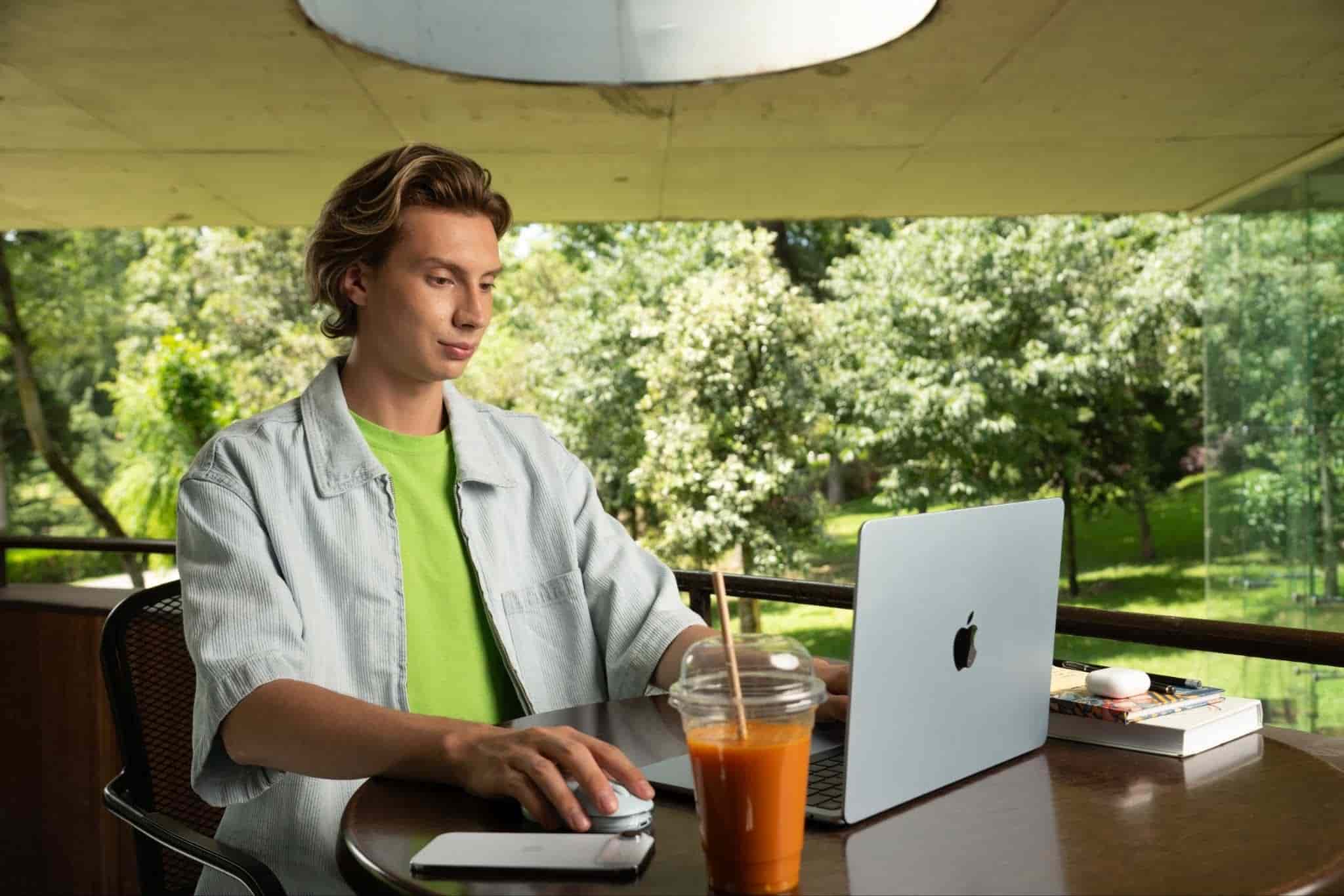
Когда под рукой должно быть сразу два открытых приложения, выручает Split View. Режим ставит два окна рядом: слева — реферат или графический проект, справа — научная работа или референс. О том, как разделить экран и настроить многозадачность, мы подробно писали в материале.
Если окон больше двух, то подключается Stage Manager. Он собирает приложения в рабочие группы, а вы можете переключать их одним движением. Например, программы по каждому предмету можно раскидать по отдельным наборам и не путаться.
Систематизация скриншотов на iPhone и iPad
Скриншоты накапливаются моментально, а нужный экранный снимок потом не найти среди сотен фото. Вы можете навести порядок с Freeform — это интерактивная доска для учебных материалов. Как этим пользоваться:
- Создайте во Freeform доски по темам — например, «Прочитать», «Кино», «Курсовая», «Лабораторная» или «Идеи для презентации».
- Сделайте скрин нужного материала, нажмите «Поделиться» и мгновенно отправьте его во Freeform, выбрав нужную доску.
- Удалите снимок из «Фото», чтобы не забивать место в галерее.
Таким образом ваши скриншоты будут сгруппированы по доскам, а не раскиданы по галерее смартфона. На доске можно добавлять подписи, стрелки и комментарии. Это работает на всех гаджетах, а на iPad вообще удобно оформлять доску с Apple Pencil.
Выберите свою модель iPad:
Как лучше слышать лектора с последней парты с помощью AirPods?
Шумная аудитория — это всегда испытание для ваших ушей, особенно если преподаватель говорит тихо или вы сидите на галёрке. AirPods могут превратить смартфон в направленный микрофон — за это отвечает функция «Live-прослушивание» (Live Listen). Чтобы её активировать:
- На iPhone откройте «Настройки» → «Пункт управления», найдите иконку с ухом («Слух») и добавьте её на основную панель.
- Подключите наушники, наденьте их и убедитесь, что шумоподавление включено.
- Смахните экран вниз, нажмите «Слух» и выберите «Live-прослушивание».
- Положите телефон на первую парту или подоконник — поближе к лектору.
- Отрегулируйте громкость, чтобы внешний шум не мешал.
Такая фича Apple для студентов усиливает голос спикера, так что материал легко усваивается из любой точки аудитории.
Выберите свою модель AirPods:
Как Apple Watch помогают отслеживать стресс и не перегружаться?
Держите уровень стресса с Apple Watch под контролем. Часы ежедневно отслеживают сон, активность, пульс и дыхательные практики — все показатели стекаются в программу «Здоровье». А чтобы узнать уровень стресса и отслеживать статистику, понадобятся сторонние приложения.
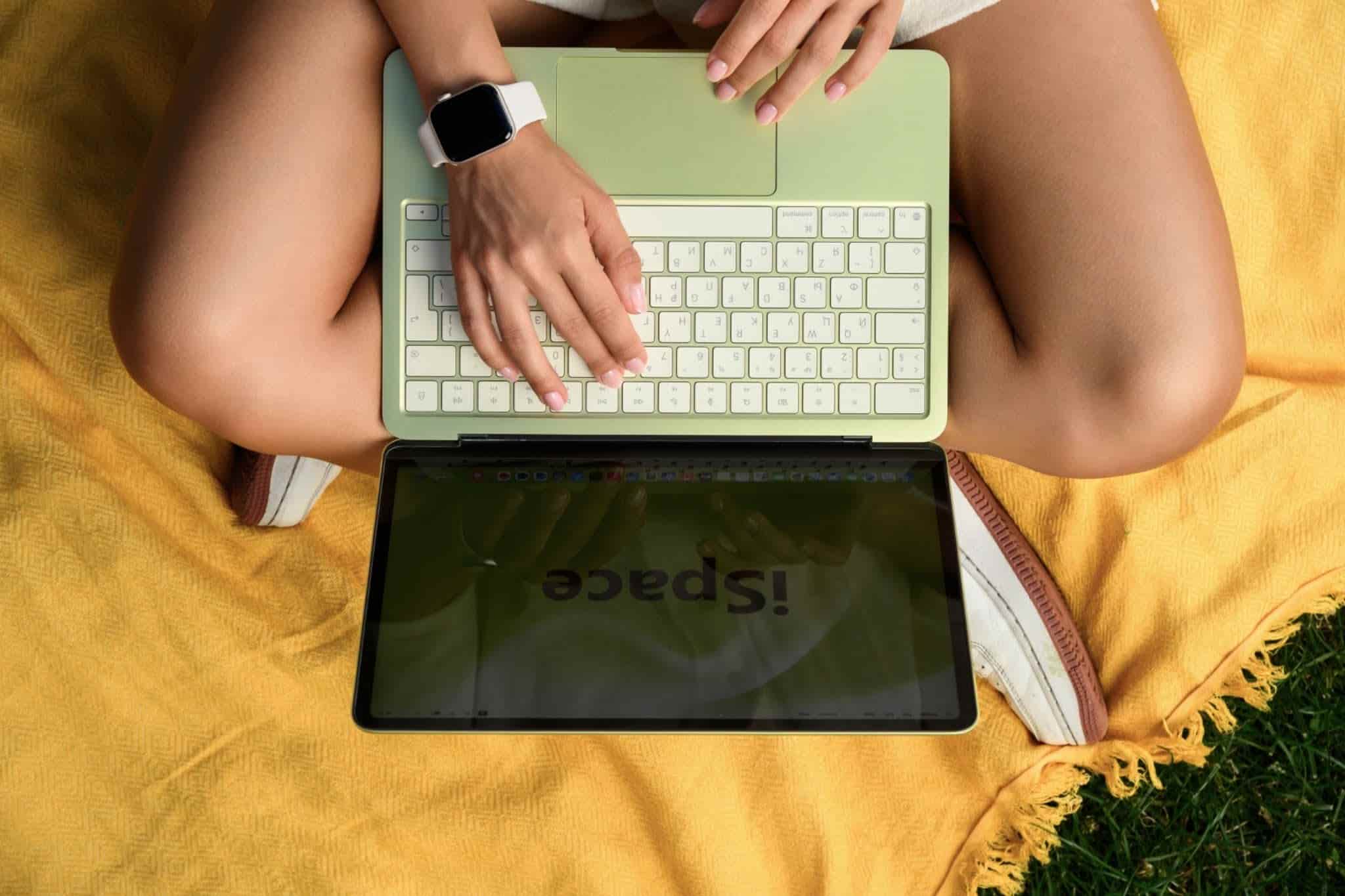
Например, из App Store можно скачать программу Harvee на смартфон. Она собирает данные с часов и выводит на циферблат милого пушистого персонажа, который меняется в зависимости от вашего состояния. Когда утилита скачалась, откройте на iPhone программу Watch, зайдите в «Мои часы», найдите Harvee и нажмите «Установить». Чтобы подключить эту опцию, дайте приложению доступ к «Здоровью». Теперь мониторинг стресса в ваших гаджетах.
Выберите свою модель Apple Watch:
Как настроить напоминания о днях рождения на iPhone?
Многие скрытые функции iPhone позволяют вообще не думать о рутине. В потоке дел легко упустить праздник, но смартфон вас подстрахует. Как добавить день рождения в календарь iPhone:
- Откройте «Контакты», выберите человека и нажмите «Править» в правом верхнем углу.
- Прокрутите вниз, выберите «Добавить день рождения» и укажите дату.
- Нажмите «Готово» — данные синхронизируются с календарём.
- В «Настройках» откройте «Календарь» → «Предупреждения по умолчанию» → «Дни рождения» и задайте время напоминания.
Настройка занимает минимум времени, зато теперь вы не пропустите ни один день рождения одногруппника или преподавателя.
Как показать рисунок, макет или лабораторную работу на онлайн-занятии?
На дистанционном обучении или онлайн-курсах иногда нужно показать не документ с экрана, а реальный предмет: чертёж от руки, архитектурный макет или результат лабораторной. Фронтальная камера тут неудобна — картинка отзеркаливается.
Зато есть функция Apple для студентов Desk View: она использует сверхширокоугольный объектив смартфона и транслирует рабочую поверхность. А на экране видно одновременно и вас, и стол. Просто выберите Desk View среди предложений, разрешите доступ к iPhone и подключите его как вторую камеру — на экране появится изображение. Также на некоторых Mac можно использовать встроенную камеру.
Как использовать iPad как второй экран для Mac?
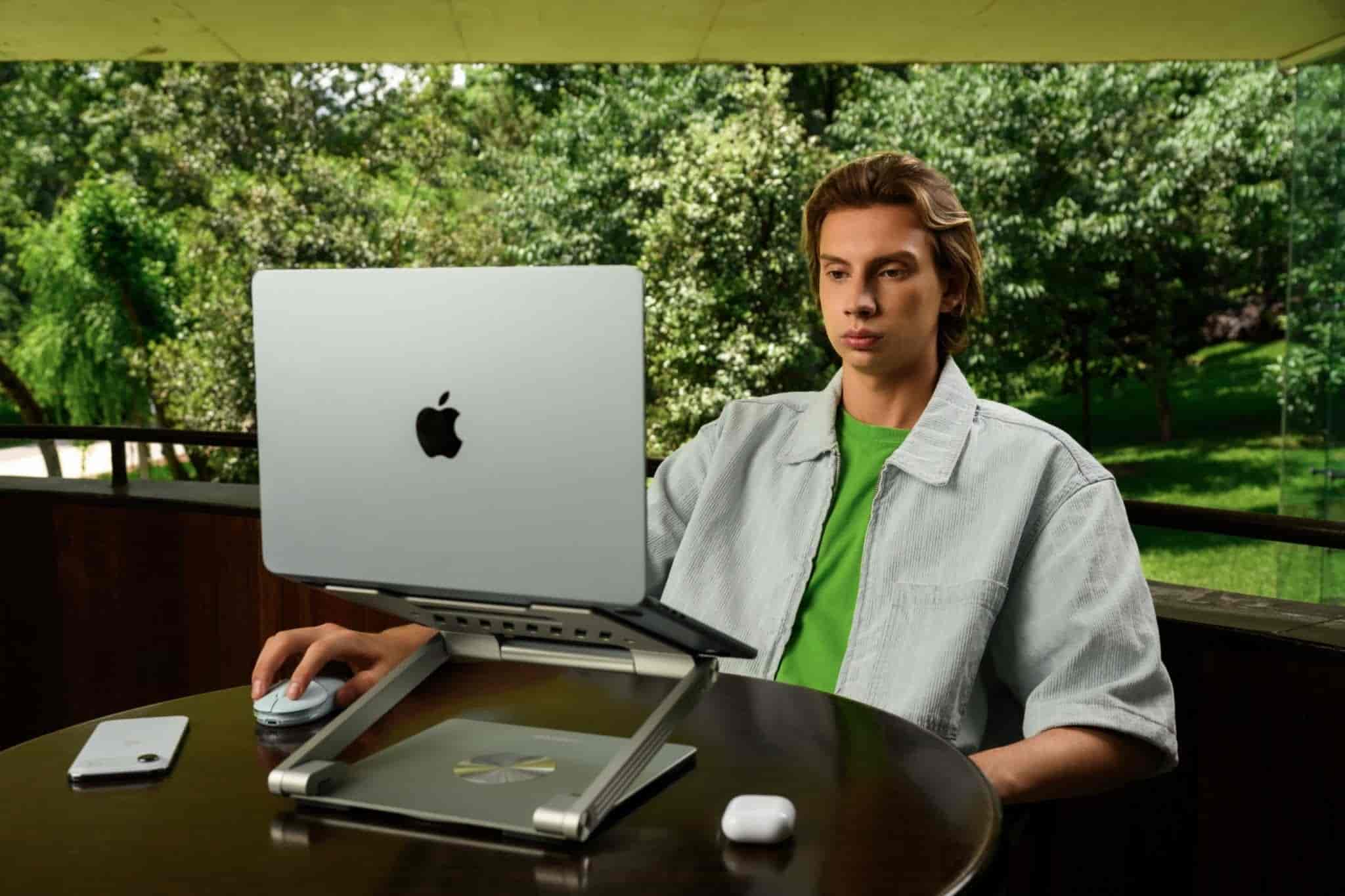
Если одного экрана для работы не хватает, добавьте iPad. Для этого не нужны провода — используйте функцию Sidecar (включается через системные настройки и меню «Дисплей»).
Это удобно: на основном экране делаете презентацию, на iPad держите заметки, источники и референсы. Курсор и клавиатура при этом общие.
Как быстро перенести фото конспекта или формулы из галереи iPhone на Mac?
Если вам нужно вставить график или формулу в документ, а печатать с нуля лень, выручит опция Continuity. На Mac поставьте курсор в нужное место, кликните правой кнопкой и выберите «Вставить с iPhone» → «Снять фото». Сфотографируйте объект на iPhone, нажмите «Использовать фото» — снимок мгновенно окажется в документе. Условий несколько: Аккаунт Apple единый, а Wi-Fi, Bluetooth и Handoff должны быть включены.
Как настроить автоматизацию VPN на iPhone через «Команды»?
Если учебный ресурс открывается только через VPN, его запуск можно автоматизировать. Тут снова помогают скрытые функции iPhone — приложение «Команды» берёт рутину на себя:
- Откройте «Команды», перейдите во вкладку «Автоматизация» и нажмите «+».
- Выберите триггер «Приложение» и программу (например, Safari), при запуске которой должен включаться VPN.
- Нажмите «Добавить действие», найдите приложение вашего VPN и выберите «Настроить VPN-соединение» (состояние — «Включить»).
- Снимите галочку «Спрашивать до запуска», чтобы всё работало на фоне, и нажмите «Готово».
Такой же сценарий можно настроить для кнопки Action Button на телефоне.
Как записать лекцию и получить расшифровку в «Заметках» на iPhone?
Если на лекции вы не успеваете записывать материал, просто включите диктофон в «Заметках». Выберите «Записать аудио», чтобы создать новую заметку. А если хотите получить текстовую расшифровку речи, для этого рядом есть значок текста — просто нажмите на него. Так будет проще копировать текст, запускать поиск по отдельным фразам и добавлять фрагменты в заметки.
Как Apple Intelligence помогает в учёбе?
Apple Intelligence выручает при работе с текстами. Нейросеть умеет резюмировать длинный документ, выделять тезисы, вычитывать черновики и генерировать формулировки, а ещё — искать ответы по визуальному запросу. Учтите: набор функций и языков зависит от самого устройства и страны. Лучше заранее проверить поддержку.

Техника Apple упрощает вашу рутину. В сети магазинов iSpace со статусом Apple Premium Reseller в Армении вы найдёте всё для успешного учебного года. Наши эксперты помогут подобрать MacBook для студентов под любой ваш запрос.
Мы предлагаем специальные условия кредита и рассрочки, чтобы вы могли выгодно обновлять технику. Приходите в наши магазины (они находятся в удобных локациях Еревана) или оформляйте заказ на сайте с доставкой домой. При необходимости можно обратиться в наш авторизованный сервисный центр iSupport. А чтобы не пропустить новинки и лайфхаки, читайте блог и подписывайтесь на наши соцсети.
FAQ
Как называется приложение для автоматизации на iPhone?
Это «Команды» (Shortcuts). Вы можете создавать алгоритмы и цепочки действий, упрощая повседневную рутину.
Можно ли измерить уровень стресса с Apple Watch?
Смарт-часы непрерывно анализируют пульс, сердечный ритм и качество сна. Но сами часы не измеряют стресс — они дают базовую информацию, на основе которой дополнительные приложения могут действительно мониторить стресс.
В чём смысл функции AirPods Live Listen?
Функция делает из телефона направленный микрофон, который моментально транслирует звук в наушники.
Какие есть фичи на iPhone для учёбы?
На телефоне можно сканировать документы, записывать аудио, переносить видео, сортировать скриншоты и автоматизировать процессы. Ещё больше лайфхаков — в блоге iSpace.
Читайте также
Фотографии в iCloud: как перенести фото в iCloud и освободить память на iPhone
Как переустановить macOS: пошаговая инструкция
Windows или MacBook: 7 причин выбрать компьютер Apple
Будьте в курсе всегда
Подпишитесь на рассылку и узнавайте первым о новых акциях и спецпредложениях магазина!