Оглавление
- 1 Почему iPhone — смартфон, удобный для родителей и детей?
- 2 Родительский контроль: как настроить экранное время и ограничения на iPhone ребёнка?
- 3 Как запретить неподходящий контент и покупки в App Store?
- 4 Как получать уведомления о перемещении ребёнка?
- 5 Как Apple Watch помогают родителям быть спокойнее?
- 6 Как защитить слух ребёнка при использовании AirPods?
- 7 Как понять, какое устройство Apple подойдёт ребёнку для учёбы?
- 8 Как обновить технику Apple к школе в iSpace?
- 9 FAQ
Девайсы Apple помогают ребёнку оставаться на связи и предлагают родителям полезные функции безопасности. Вы легко можете установить родительский контроль на iPhone и настроить экранное время, ограничить покупки в приложениях, заблокировать неприемлемый контент и получать уведомления о перемещении ребёнка — всё это есть в гаджетах бренда. Подобрать устройства перед новым учебным годом можно в iSpace — Apple Premium Reseller в Армении.
Почему iPhone — смартфон, удобный для родителей и детей?
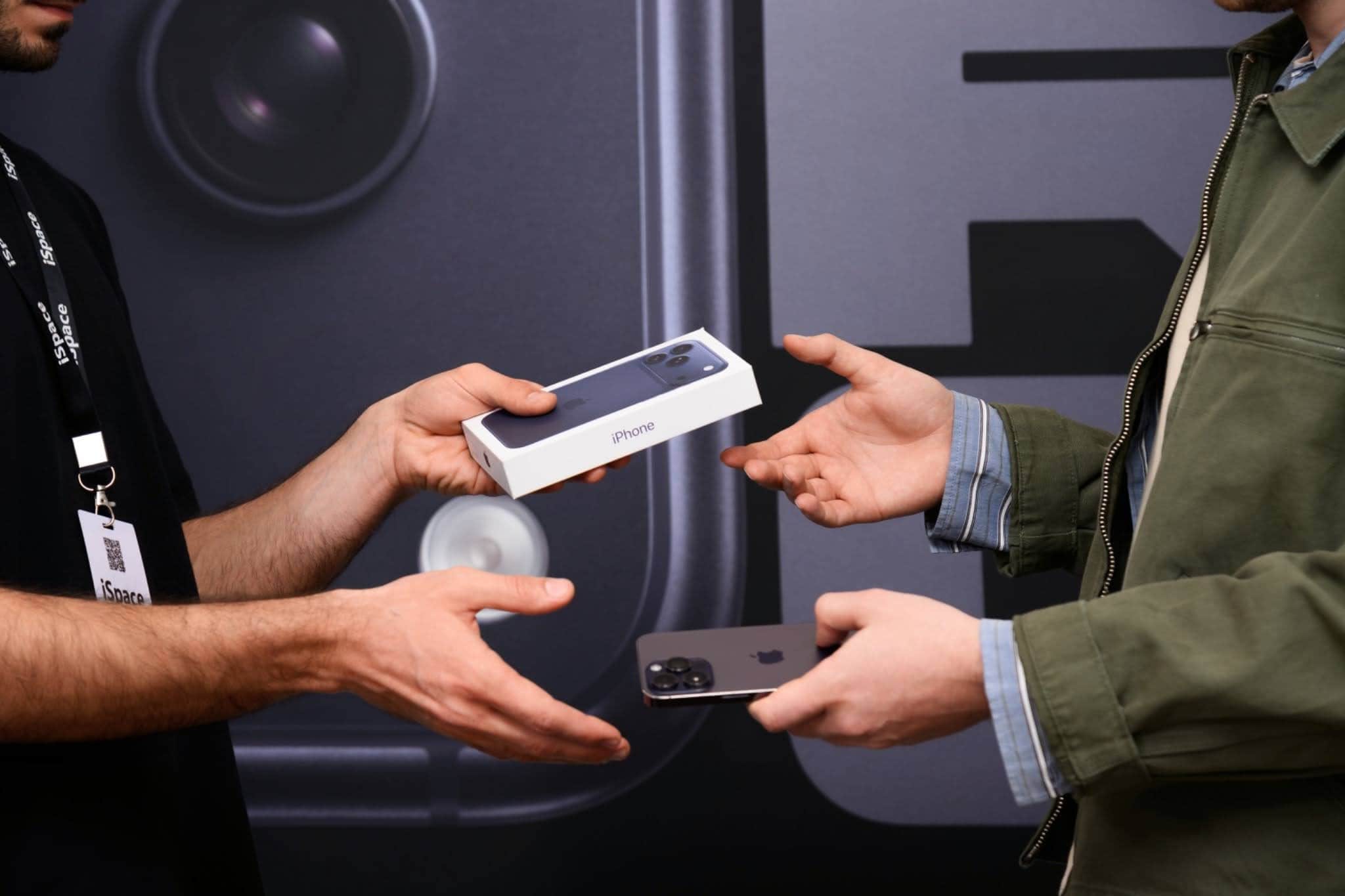
Для ребёнка необязательно выбирать самый производительный iPhone: даже базовые модели подходят для звонков, общения, учёбы и повседневных задач. Поэтому при выборе модели опирайтесь на свой бюджет. В смартфонах Apple дети ценят производительность и статус, а родители — функции безопасности. На iPhone можно:
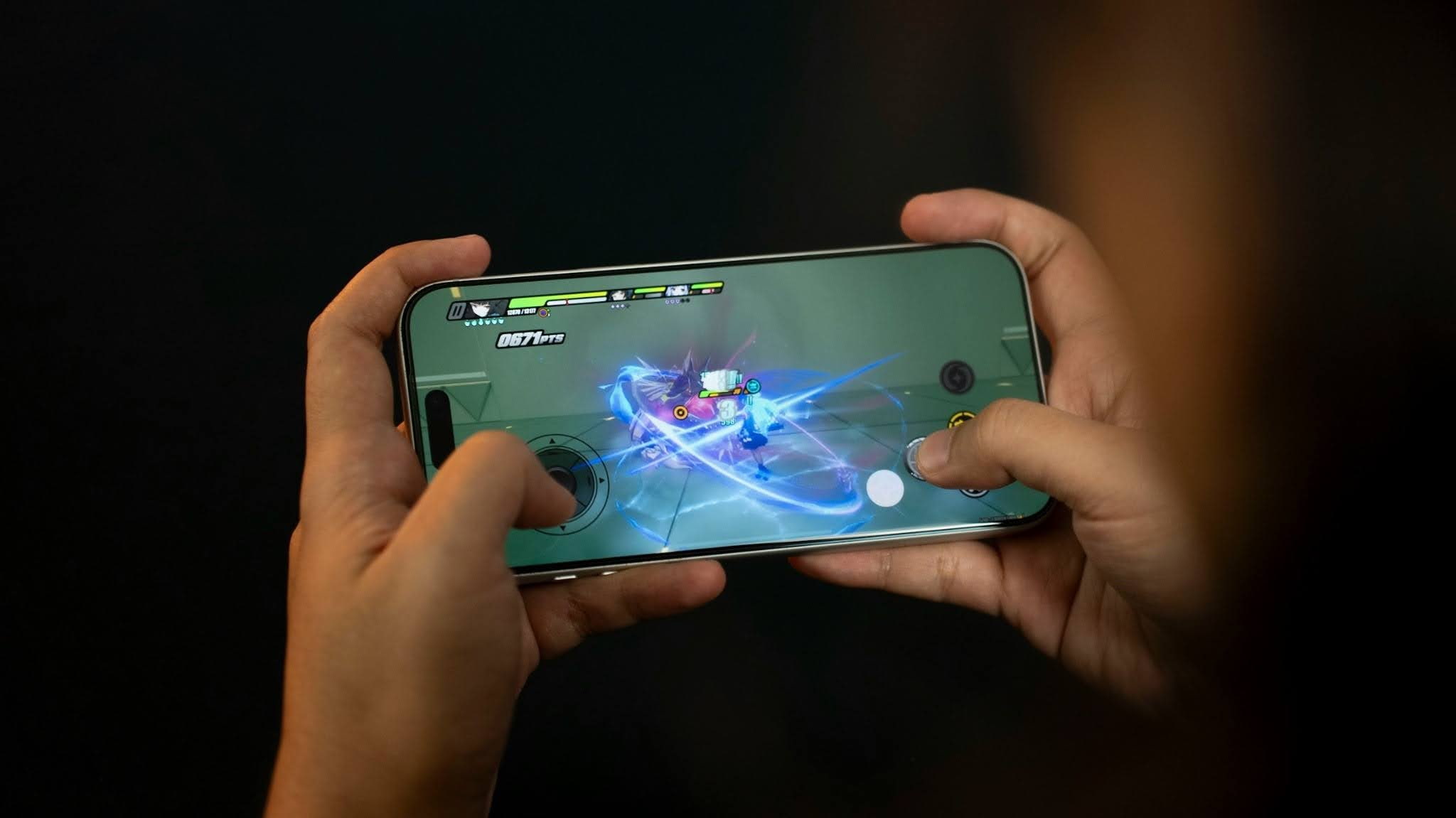
- Ограничить экранное время и отдельные программы. Установите лимиты на использование соцсетей и игр, заблокируйте доступ к смартфону во время учёбы или после 22:00.
- Запретить случайные покупки в App Store. Ребёнку придётся отправить запрос на родительский девайс, прежде чем купить что-то в игре.
- Защитить ребёнка от неприемлемого контента. Система не даст воспроизводить контент с ненормативной лексикой и сайты 18+.
- Получать сообщения о локации ребёнка. Программа «Локатор» (Find My) показывает на карте местоположение детского устройства в режиме реального времени — вы будете точно знать, что ребёнок уже в школе или когда он добрался до спортивной секции.
- Заботиться о слухе и зрении. Вы можете контролировать громкость звука в наушниках и включить функцию «Расстояние до экрана», чтобы она напоминала отодвинуть смартфон на безопасное для зрения расстояние.
Устройства Apple легко объединить «Семейным доступом» — можно подключить сразу до шести учётных записей. Настраивая аккаунт iPhone для ребёнка, родитель фактически создаёт детскую учётную запись и добавляет её в семейную группу — здесь собрана подробная инструкция.
Выберите модель iPhone для школьника в iSpace:
Родительский контроль: как настроить экранное время и ограничения на iPhone ребёнка?
Вы можете заранее настроить правила пользования телефоном и менять их по мере взросления ребёнка или во время каникул. Например, добавьте ограничение контента на iPhone и установите лимиты экранного времени. Как это сделать:
- Откройте «Настройки», нажмите на своё имя (нужно перейти в Аккаунт Apple), выберите «Семья» и создайте детский аккаунт.
- Откройте пункт «Экранное время» в настройках, в разделе «В покое» установите расписание, когда и какими программами можно пользоваться.
- Привяжите отдельный режим «Фокусирование» к распорядку дня. Телефон сам ограничит использование приложений вечером, когда пора отдыхать и спать.
- Создайте режим для учёбы, опираясь на школьное расписание. Нужно заполнить время уроков и добавить геопозицию школы: когда ребёнок придёт туда, доступными будут только звонки и учебные приложения.
- Оставьте доступ к важным программам в разделе «Всегда разрешено»: например, к звонкам и мессенджеру с семейным чатом.
Установите все эти настройки, а через пару дней изучите статистику экранного времени в настройках. Обсудите с ребёнком финальное расписание и скорректируйте опции родительского контроля.
Как запретить неподходящий контент и покупки в App Store?
Поставьте ограничение контента на iPhone. Для этого перейдите «Настройки» → «Экранное время» → «Семья» → «Контент и конфиденциальность». В пункте «Ограничения контента и конфиденциальности»:
- уберите доступ к сайтам 18+;
- скройте контент с неподходящим возрастным рейтингом;
- выберите пункт «Без ненормативной лексики».
Отдельно запретите встроенные покупки в программах, установку и удаление приложений — всё это можно сделать в разделе «Покупки в iTunes и App Store». Чтобы отклонять или одобрять такие действия, нужно добавить детский аккаунт на iPhone в «Семейный доступ». Тогда ребёнок сможет использовать опцию «Попросить купить», а вам на телефон будут приходить запросы для подтверждения.
Как получать уведомления о перемещении ребёнка?
С помощью приложения «Локатор» можно отслеживать, когда ребёнок приходит в школу и возвращается домой — на телефон родителя приходят автоматические уведомления о перемещении. Для этого аккаунт Apple для ребёнка должен входить в семейную группу, а на детском устройстве должна быть включена геопозиция. Как настроить опцию:
- В приложении «Локатор» выберите профиль ребёнка.
- Нажмите «Уведомления», «Добавить» и «Уведомить меня».
- Выберите условие, при котором вам придёт уведомление — например, прибытие в школу.
- Укажите нужную локацию и настройте на карте радиус зоны.
После настройки проверьте, чтобы на вашем iPhone были включены уведомления для приложения «Локатор». Это видно в системных настройках — в пункте «Уведомления».
Как Apple Watch помогают родителям быть спокойнее?
Для дополнительной связи и безопасности школьника можно приобрести смарт-часы Apple Watch. Умные часы отслеживают геопозицию, устанавливают напоминания и присылают уведомления. Ребёнок может связаться со службами спасения — достаточно нажать и удерживать боковую кнопку, чтобы сработала функция «Экстренный вызов SOS».
Выберите подходящую модель и размер Apple Watch в iSpace:
Как защитить слух ребёнка при использовании AirPods?
Если ребёнок часто и подолгу слушает музыку в наушниках на высокой громкости, стоит настроить ограничение уровня звука. В настройках телефона выберите меню «Звуки и вибрация» — «Безопасность наушников» — «Громкое аудио тише». Укажите максимально допустимый уровень громкости.
Активируйте оповещение о слишком высокой громкости. Девайс проанализирует уровень воздействия звука на слух ребёнка за семь дней, предупредит о негативном воздействии и сам снизит громкость.
Выбрать подходящую модель AirPods вы можете в iSpace:
Как понять, какое устройство Apple подойдёт ребёнку для учёбы?
Выбор техники Apple зависит не столько от возраста школьника, сколько от задач, которые он выполняет каждый день. Универсальный вариант — iPhone. С его помощью ребёнок может:
- звонить и отправлять сообщения;
- заниматься фотографией или снимать видео для TikTok;
- использовать образовательные сервисы и приложения для учёбы;
- сохранять файлы в iCloud и пользоваться ими на других устройствах Apple, например, на домашнем Mac.
Ещё одна сильная сторона iPhone — продвинутые функции родительского контроля. Вы можете установить гибкие настройки под правила вашей семьи.
iPad с большим экраном может быть удобнее для длительного чтения. Заодно он отлично подойдёт для создания презентаций, рисования и конспектирования.
В старших классах объёмы работ увеличиваются — и главным помощником становится MacBook. На нём проще готовиться к урокам, заниматься графическим дизайном и программированием, создавать презентации и большие проекты.
Наушники AirPods удобно использовать во время онлайн-уроков. Благодаря шумоподавлению (ANC) ребёнок может абстрагироваться от внешних шумов и лучше погрузиться в лекцию. В наушниках есть микрофон — разоваривать по ним удобно.
Умные часы Apple Watch дополнят линейку гаджетов. Они показывают геопозицию и уведомления, поддерживают связь и помогают сосредоточиться на задачах с режимом «Школьное время».
Для ребёнка-младшеклассника мы советуем купить iPhone, а со временем — добавлять устройства под конкретные задачи. И не забывайте использовать один детский аккаунт, чтобы синхронизировать настройки всей техники Apple.
Как обновить технику Apple к школе в iSpace?
Если школьнику нужен удобный и безопасный гаджет, найти его легко в iSpace. Что мы предлагаем:
- официальную технику с гарантией от производителя;
- возможность обратиться в наш авторизованный сервисный центр iSupport при необходимости;
- специальные предложения по кредиту и рассрочке;
- самовывоз из магазинов — они находятся в удобных локациях Еревана;
- быструю и бережную доставку по всей стране.
Эксперты iSpace готовы ответить на все вопросы и помочь с выбором девайсов к школе. Ещё больше интересной информации вы найдёте в нашем блоге и Instagram — подписывайтесь и всегда будьте в курсе.
FAQ
Как на iPhone поставить родительский контроль?
В группе семейного доступа активируйте родительский контроль на iPhone. В настройках родительского телефона откройте меню «Семья», выберите Apple ID ребёнка и установите ограничения в пункте «Экранное время».
Как ограничить экранное время ребёнку?
Настроить временные ограничения можно со своего гаджета. Зайдите в «Лимиты приложений» из раздела «Экранное время». Установите допустимое время для отдельных программ — например, социальных сетей и игр.
Какой iPhone подходит для ребёнка?
При выборе учитывайте возраст школьника, его потребности и возможность установить актуальную версию iOS. Для младших классов достаточно базовой модели, подросткам лучше подойдёт профессиональная версия с улучшенной камерой, высокой автономностью и производительностью.
Как настроить телефон школьнику?
После покупки подключите детский девайс к «Семейному доступу». Для контроля покупок активируйте функцию «Попросить купить». Настройте «Фокусирование», разделив время на учёбу и отдых. Чтобы снизить нагрузку на глаза, установите режим «Расстояние до экрана». Включите геопозицию и настройте уведомления в приложении «Локатор».
Читайте также
Фишки экосистемы Apple для учёбы: 12 полезных скрытых функций для студентов и школьников
Фотографии в iCloud: как перенести фото в iCloud и освободить память на iPhone
Как переустановить macOS: пошаговая инструкция
Windows или MacBook: 7 причин выбрать компьютер Apple
Будьте в курсе всегда
Подпишитесь на рассылку и узнавайте первым о новых акциях и спецпредложениях магазина!