
Գլուխներ
- 1 Ինչո՞ւ կարող են Apple-ի օգտատերերին անհրաժեշտ լինել Windows օպերացիոն համակարգը։
- 2 Windows-ը Mac-ում տեղադրելու հիմնական տարբերությունները. Intel vs. Apple Silicon
- 3 Ինչպես տեղադրել Windows-ը Mac-ի վրա. 3 լավագույն գործիքները
- 4 Իրական աշխարհի չափանիշներ. Որքանո՞վ լավ է Windows-ը աշխատում M-սերիայի պրոցեսորների վրա:
- 5 Հաճախակի տրվող հարցեր
macOS-ը Mac-ում աշխատանքի, ուսման և ստեղծագործելու լայն հնարավորություններ է առաջարկում. Apple-ի օպերացիոն համակարգը մտածված կերպով նախագծված է ձեզ օգնելու կենտրոնանալ ձեր առաջադրանքների վրա: Այնուամենայնիվ, որոշ հավելվածներ, կորպորատիվ ծառայություններ և խաղեր աշխատում են միայն Windows-ում:
Windows-ի տեղադրումը MacBook-ի վրա 2026 թվականին հնարավոր է : Intel պրոցեսորով մոդելները գործարկում են Boot Camp-ը: M շարքի չիպերով Mac-երը գործարկում են վիրտուալ մեքենաներ և էմուլյատորներ:
Եթե կարգավորումների հետ կապված որևէ դժվարություն կամ այլ հարցեր ունեք, խնդրում ենք կապվել iSpace-ի անձնակազմի հետ. մենք պատրաստ ենք օգնել ցանկացած պահի։
Ինչո՞ւ կարող են Apple-ի օգտատերերին անհրաժեշտ լինել Windows օպերացիոն համակարգը։
Որոշ ծրագրեր թողարկվում են բացառապես Microsoft համակարգերի համար: Եվ դուք պետք է աշխատեք Windows-ի հետ, եթե անհրաժեշտ է՝
- հատուկ ծրագրային ապահովում՝ ինժեներական փաթեթներ, ծանր CAD (համակարգչային օժանդակ դիզայն) համակարգեր, մասնագիտացված տվյալների բազաներ և հաշվապահական ծրագրեր (օրինակ՝ 1C), որոնք պարզապես չունեն macOS-ի համար նախատեսված տարբերակ։
- Խաղեր – Steam և Epic Games Store գրադարաններից որոշ նախագծեր, որոնք հարմարեցված չեն Apple գրաֆիկայի համար։
- փորձարկում և մշակում՝ տարբեր միջավայրերի համար ծրագրերի հավաքում, վրիպազերծում և ստուգում։
Լավ լուրը. դրա համար առանձին համակարգիչ գնելու կարիք չկա։ Կարող եք ձեր Apple սարքի վրա տեղադրել երկրորդ օպերացիոն համակարգ։
Windows-ը Mac-ում տեղադրելու հիմնական տարբերությունները. Intel vs. Apple Silicon
Intel պրոցեսորներով Mac համակարգիչները (որոնք արտադրվել են մինչև 2020 թվականը) օգտագործում են դասական x86 ճարտարապետությունը: Դուք կարող եք անվճար տեղադրել Windows ձեր MacBook-ի վրա՝ օգտագործելով ներկառուցված Boot Camp ծրագիրը: Սա կօգտագործի նոութբուքի բոլոր սարքավորումները, բայց դուք չեք կարող macOS-ը աշխատեցնել կողք կողքի: Դուք եք ընտրում, թե որ օպերացիոն համակարգը կբացվի լռելյայն, և եթե ցանկանում եք փոխել այն, ապա պետք է վերագործարկեք սարքը և սեղմած պահեք ստեղնաշարի վրա Option ստեղնը:
Apple Silicon չիպերով Mac-երը (M1 և ավելի նոր) օգտագործում են Arm ճարտարապետությունը, և Boot Camp-ը այլևս հասանելի չէ դրանց վրա: ՕՀ-ի լրիվ տեղադրումը հնարավոր չէ, բայց երկրորդ օպերացիոն համակարգը կարող է բացվել առանձին պատուհանում՝ անմիջապես macOS-ի ներսում՝ վիրտուալ մեքենայի կամ էմուլյատորի միջոցով: Այնուամենայնիվ, երբեմն մոդելների միջև անհամատեղելիությունը կամ հնացած դրայվերները կարող են ազդել պատշաճ աշխատանքի վրա:
Ինչպես տեղադրել Windows-ը Mac-ի վրա. 3 լավագույն գործիքները
Mac-ի վրա Windows տեղադրելու երեք ապացուցված մեթոդ կա։ Որը ընտրելը հիմնականում կախված է ձեր պրոցեսորից։
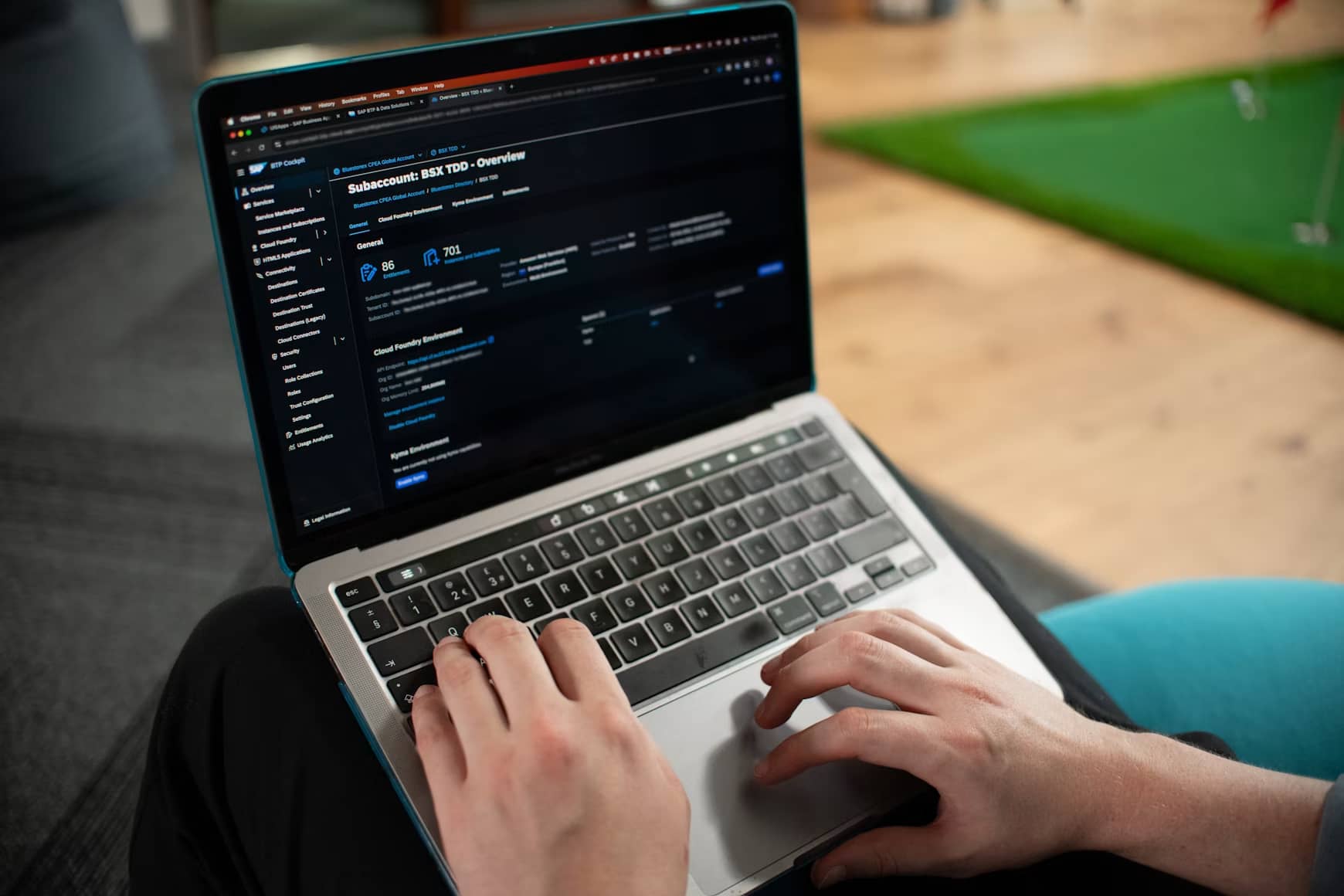
Boot Camp Utility (Intel պրոցեսորով Mac-երի համար)
Boot Camp-ը Apple-ի պաշտոնական, ժամանակի փորձություն անցած գործիքն է: Երբ դուք միացնում եք ձեր սարքը, դուք եք որոշում, թե որ օպերացիոն համակարգով բեռնավորել այն: Որոշ հին Intel Mac-ներ տեղադրման ընթացքում կարող են պահանջել բեռնավորվող USB ֆլեշ կրիչ:
Սկսելու համար խորհուրդ ենք տալիս ստեղծել պահուստային պատճեն Time Machine-ում, ստուգել մոդելների համատեղելիությունը և ազատել պահեստային տարածք (առնվազն 64 ԳԲ, ցանկալի է՝ 128+ ԳԲ): Հրահանգները պարզ են.
- Ներբեռնեք համակարգի պաշտոնական ISO պատկերը (բաշխումը) Microsoft-ի կայքից։
- Բացեք Finder-ը, անցեք Applications → Utilities բաժին և գործարկեք Boot Camp Assistant-ը։
- Նշեք պատկերի ուղին (այն մեկը, որը դուք ավելի վաղ ներբեռնել եք) և նշեք, թե որքան սկավառակի տարածք պետք է հատկացվի նոր օպերացիոն համակարգի համար:
- Սեղմեք «Տեղադրել» կոճակը – Օգնականը կներբեռնի անհրաժեշտ դրայվերները, կբաժանի սկավառակը և կվերագործարկի համակարգիչը։
- Կարգավորեք ձեր Windows համակարգը (էկրանին կհայտնվեն քայլ առ քայլ հրահանգներ):
Windows-ը տեղադրելուց հետո, հնարավոր է, անհրաժեշտ լինի այն ակտիվացնել թվային լիցենզիայի կամ ապրանքի բանալու միջոցով: Դուք եք ընտրում, թե որ օպերացիոն համակարգը կօգտագործեք բեռնման գործընթացի ընթացքում: Օպերացիոն համակարգերը փոխելու համար վերագործարկեք սարքը, ստեղնաշարի վրա սեղմեք և պահեք Option կոճակը և ընտրեք ցանկալի բեռնման սկավառակը բեռնման կառավարիչից:
Boot Camp մեթոդն ինքնին հարմար է։ Սակայն հիշեք, որ օգնականն օգտագործում է Windows 10, և այս տարբերակի պաշտոնական աջակցությունն ավարտվել է 2025 թվականի աշնանը։ Համակարգը շարունակում է գործել, բայց առանց ընդլայնված անվտանգության թարմացումների, այն այլևս չի ստանում Microsoft-ի կողմից կանոնավոր անվտանգության թարմացումներ։
Parallels Desktop վիրտուալ մեքենա (Mac-ի համար՝ Apple Silicon-ով)
Parallels Desktop վիրտուալ մեքենան Apple Silicon չիփսեթներով աշխատող սարքերի համար ամենաարագ և ամենահարմար տարբերակն է: Այս տարբերակն օգտագործելու համար դուք պետք է գրանցվեք տարեկան բաժանորդագրության կամ գնեք ցմահ լիցենզիա մշակողի կայքում :
Այս դեպքում Windows-ը բացվում է առանձին պատուհանում և ոչ մի կերպ չի սահմանափակում macOS-ը: Ձեզ անհրաժեշտ չէ վերագործարկել ձեր սարքը, և երկու օպերացիոն համակարգերի հավելվածներն էլ զուգահեռ են աշխատում: Դուք կարող եք հեշտությամբ քաշել և գցել ֆայլերը պատուհանների միջև և օգտագործել համօգտագործվող սեղմատախտակը՝ առանց ձեր նոութբուքի կախվելու:
Այլընտրանքային տարբերակներ
Եթե հազվադեպ եք օգտագործում Windows, բաժանորդագրության համար վճարելը թանկ է։ Այդ դեպքում կարող եք դիմել անվճար լուծումների։ VMware Fusion-ը հարմար է անձնական օգտագործման համար. այն կայուն է, չնայած կարող է այնքան խորը ինտեգրված չլինել, որքան Parallels Desktop-ը։ UTM էմուլյատորը անհրաժեշտ է բազմաթիվ օպերացիոն համակարգեր աշխատեցնելու համար. այն լավ է հիմնական առաջադրանքների համար, բայց արագընթաց խաղերի համար նախընտրելի են այլընտրանքներ։
CrossOver-ը առանձին ծրագրերը գործարկում է Wine-ի վրա հիմնված համատեղելիության շերտի միջոցով, ինչը հարմար է, երբ ձեզ անհրաժեշտ է միայն մեկ տեսակի ծրագիր: Այնուամենայնիվ, գործիքն ինքնին վճարովի է:
Իրական աշխարհի չափանիշներ. Որքանո՞վ լավ է Windows-ը աշխատում M-սերիայի պրոցեսորների վրա:
Վիրտուալ մեքենայի դանդաղելու մասին անհանգստանալու կարիք չկա. 2026 թվականից ի վեր սինթետիկ չափորոշիչներն ու գործնական փորձարկումները հաստատում են սարքավորումների աշխատանքը: Windows 11-ը Arm-ի վրա ավելին քան բավարար է առօրյա և գրասենյակային աշխատանքների մեծ մասի համար:
| Առաջադրանք | Ի՞նչ կարելի է անել։ |
| Microsoft Office, զննարկիչներ, կորպորատիվ պորտալներ |
Հարմարավետ աշխատեք փաստաթղթերի, վեբ ծառայությունների և ներքին համակարգերի հետ |
| Հաշվապահություն և 1C | Այն կարող է աշխատել, բայց կայունությունը կախված է ծրագրային ապահովման տարբերակից և կարգավորումներից։ |
| Մշակում և փորձարկում | Գործարկեք IDE-ն, ստուգեք կայքերը և փորձարկեք Windows-ի ծրագրերը |
| Ճարտարագիտական և ճարտարապետական ծրագրային ապահովում |
Ավարտել հիմնական և միջին բարդության նախագծերը |
| Խաղեր | Գործարկել հիմնականում ոչ պահանջկոտ նախագծեր |
Հզոր չիպերով բնօրինակ սարքերը կարելի է գնել iSpace-ից, որը Apple Premium-ի վերավաճառող է Հայաստանում: Մենք առաջարկում ենք Apple-ի բոլոր նորագույն սարքերը՝ արտադրողի երաշխիքով:
Այցելեք մեր մանրածախ խանութներ՝ մեր սարքերը անձամբ փորձարկելու համար, կամ պատվիրեք առցանց՝ առաքմամբ ամբողջ երկրում. մենք արագ կառաքենք ձեր սարքերը: Ձեր արդիականացումն ավելի մատչելի դարձնելու համար հասանելի են վճարման ենթակա պլաններ և ֆինանսավորում ՝ հատուկ պայմաններով:
Ընտրեք ձեր նոր Mac-ը կատալոգից՝
Դեռ հարցեր ունե՞ք: Հարցրեք մեր մասնագետներին. մենք հասանելի ենք առցանց և անցանց: Մենք կօգնենք ձեզ կարգավորել ձեր սարքը՝ համապատասխանեցնելով այն ձեր կարիքներին և կողմնորոշվելով տեխնիկական նրբերանգներում: Մնացեք տեղեկացված iSpace կայքում և սոցիալական ցանցերում ՝ ավելի օգտակար կյանքի հնարքների համար:
Հաճախակի տրվող հարցեր
Կարո՞ղ եմ Windows տեղադրել MacBook-ի վրա։
Այո։ Համատեղելի Intel մոդելները կարող են տեղադրել Windows 10-ը Boot Camp-ի միջոցով։ Apple Silicon սարքերի վրա Windows 11 on Arm-ը աշխատում է Parallels Desktop-ում և այլ վիրտուալ միջավայրերում։
Կա՞ն արդյոք թերություններ Windows-ը Mac-ում տեղադրելու մեջ։
Կան մի քանի բան, որոնք պետք է հաշվի առնել. վիրտուալ մեքենան զբաղեցնում է տարածք և ռեսուրսներ, և կարող են լինել սահմանափակումներ խաղերի, դրայվերների, USB սարքերի և որոշակի ծրագրերի վրա։
Ինչու՞ տեղադրել Windows-ը Mac-ի վրա:
Windows-ը տեղադրվում է, երբ ծրագրի macOS տարբերակը բացակայում է։ Սա սովորաբար վերաբերում է հաշվապահների, ինժեներների, կրթական նախագծերի և խաղերի համար նախատեսված մասնագիտացված ծրագրակազմին։
Ո՞ր MacBook-ներն են աջակցում Windows-ին։
Boot Camp-ը աշխատում է Intel պրոցեսորներով նոութբուքերի և համակարգիչների վրա (2012–2020): Windows-ը աշխատում է M1 և ավելի նոր պրոցեսորներով սարքերի վրա, բայց վիրտուալիզացիայի միջոցով:
ԿԱՐԴԱՑԵՔ ՆԱև.
MacBook Neo սկսնակների համար. Ինչպես անցնել Windows-ից Mac-ի և սովորել օգտագործել MacBook-
iMac или Mac mini. ընտրում ենք ունիվերսալ համակարգիչ ուսման և ժամանցի համար
MacBook Air-ը M5 չիպով – տարվա ամենակարևոր նորույթներից մեկը
Եղի՛ր տեղեկացված
Բաժանորդագրվիր և առաջինը տեղեկացիր մեր ակցիաների և նորությունների մասին: