
MacBook Neo-ի միջոցով Windows-ից MacBook-ի անցումը կարող է լինել պարզ և հասկանալի։ Այն հիանալի Apple ուլտրաբուք է սկսնակների համար՝ կոմպակտ, անաղմուկ, երկարակյաց՝ մեկ լիցքավորմամբ, համատեղելի Apple Intelligence-ի հետ և բավականաչափ հզոր՝ փաստաթղթերի, վեբ զննարկման, տեսազանգերի, աղյուսակների և լուսանկարների հիմնական խմբագրման համար։
MacOS-ի հետ ավելի արագ հարմարվելու համար ձեզ անհրաժեշտ է միայն սովորել համակարգի հիմնական կարգավորումները, սովորել Ctrl-ի փոխարեն Command ստեղնին և ներբեռնել ծանոթ Windows հավելվածների այլընտրանքներ։ Setapp-ը պարզեցնում է այս գործընթացը։ Այս ուղեցույցն ավելի մանրամասն բացատրում է, թե ինչպես անցնել Windows-ից Mac-ի և կարգավորել համակարգը՝ առանց ավելորդ դժվարությունների։ Լրացուցիչ աջակցության համար կապվեք iSpace մասնագետների հետ։
MacBook Neo. Apple նոութբուք Windows-ից անցնողների համար
Միջնորդները կամ մեկ օպերացիոն համակարգից մյուսը անցնող օգտատերերը հաճախ տատանվում են նոր հարթակի համար իրենց առաջին սարքը ընտրելիս: Apple-ը առաջարկում է գործնական տարբերակ սկսնակների համար. MacBook Neo-ն իդեալական է հետևյալի համար.
- ուսման և աշխատանքի,
- ինտերնետում զննարկելու,
- փաստաթղթերի, շնորհանդեսների և աղյուսակների հետ աշխատելու,
- ֆիլմերի և հեռուստասերիալների դիտելու,
- լուսանկարների խմբագրման հիմնական գործառույթների համար:
A18 Pro չիպը ապահովում է անհրաժեշտ կատարողականությունը: Ուլտրաբուքն ունի անոդացված ալյումինե կորպուս, մինչդեռ դրա պասիվ սառեցման համակարգը մնում է լիովին լուռ:
Սարքը նաև ապահովում է մինչև 16 ժամ մարտկոցի աշխատանք, ինչը հեշտացնում է ամբողջ օրը պլանավորել էլեկտրական վարդակից հեռու: Mac-ը աջակցում է Apple Intelligence-ին և ապրանքանիշի սեփական ծառայությունների ամբողջ շարքին

Դժվար է՞ անմիջապես Windows-ից Mac անցնելը։
Երբ պլանավորում եք, թե ինչպես անցնել Windows-ից Mac առանց ավելորդ դժվարությունների, շատ օգտատերեր կասկածներ ունեն։ Հիմնական մտահոգությունները սովորաբար ներառում են՝
- տարիների ընթացքում ձևավորված սովորությունների փոփոխություն,
- ծանոթ ծրագրաշարին մուտքի կորուստ,
- ֆայլեր փոխանցելիս դժվարությունների հանդիպելը,
- ինտերֆեյսը չափազանց բարդ կամ շփոթեցնող համարելը,
- լիցենզիաների և ծրագրերի վրա գումար ծախսելը։
Իրականում հարմարեցումը սովորաբար տևում է ընդամենը մի քանի օր։ Հիմնական կարգավորումը ներառում է մի քանի հիմնական կարճ ստեղների սովորելը. օրինակ, Ctrl-ի փոխարեն շատ դեպքերում օգտագործվում է Command ստեղնը (⌘):
Ծրագրերի ցանկերը դասավորված են էկրանի վերևի մասում գտնվող կոմպակտ վահանակով և փոխվում են ակտիվ պատուհանից կախված։ Ֆայլերը, թղթապանակները և ծրագրերը կարելի է գտնել Finder-ի միջոցով։ Սկզբում դա կարող է անծանոթ թվալ, բայց օգտատերերի մեծ մասը արագորեն սովորում է նոր համակարգին։
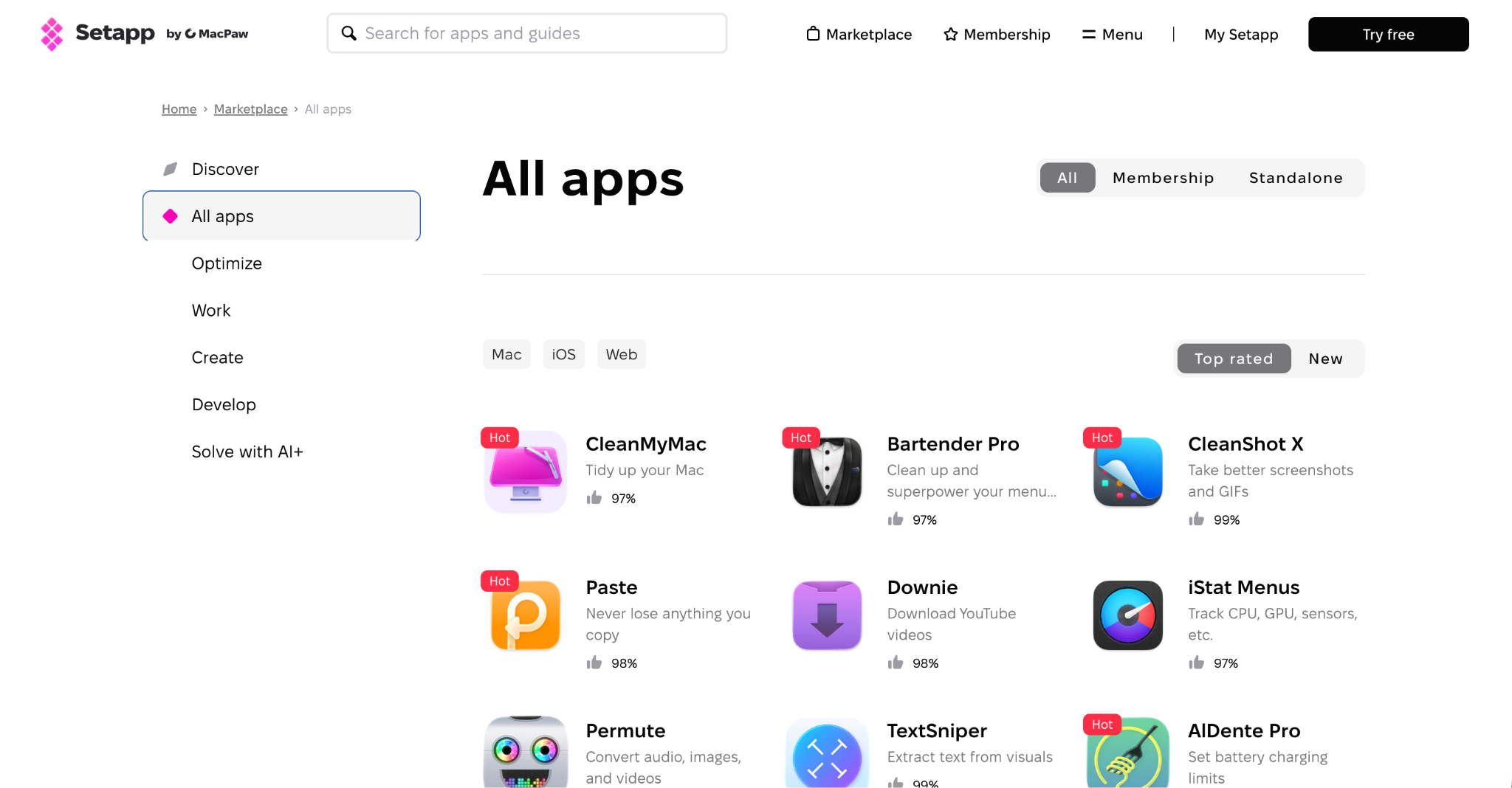
Setapp՝ Windows հավելվածների այլընտրանքներ գտնելու և տեղադրելու համար
Անցումը հեշտացնելու և MacBook-ին սովորելու մասին անհանգստանալուց խուսափելու համար տեղադրեք նախկինում օգտագործած հավելվածների այլընտրանքներ: Գրեթե ցանկացած կարևոր ծրագիր կարող է հեշտությամբ տեղադրվել Mac-ի վրա:
Ի՞նչ է Setapp-ը և ինչո՞ւ են այն օգտագործում Mac-ի սկսնակները:
Setapp-ը MacPaw-ի կողմից մշակված բաժանորդագրության վրա հիմնված հարթակ է: Այն նման է Netflix-ին, բայց ֆիլմերի փոխարեն այն հնարավորություն է տալիս մուտք գործել հավելվածներ:
Անհրաժեշտ չէ որոնել կոմունալ ծառայություններ երրորդ կողմի կայքերում կամ գերվճարել առանձին լիցենզիաների համար: Setapp-ը ներառում է ավելի քան 270 հավելված և առաջարկում է յոթօրյա անվճար փորձաշրջան։
Ինչպես ներբեռնել հավելվածներ Setapp-ից
Setapp-ը գործում է շատ նման ավանդական հավելվածների խանութին: Հետևեք այս քայլերին՝ հավելվածներ ներբեռնելու համար.
- Գրանցվեք Setapp-ի պաշտոնական կայքում և ակտիվացրեք անվճար փորձաշրջանը կամ անմիջապես գնեք բաժանորդագրություն:
- Բացեք ներբեռնված ֆայլը և քաշեք հարթակի պատկերակը «Ծրագրեր» պանակ՝ այն տեղադրելու համար:
- Գործարկեք Setapp-ը ձեր Mac-ի վրա և մուտք գործեք ձեր ստեղծած հաշվով:
- Գտեք անհրաժեշտ հավելվածը որոնման դաշտի միջոցով կամ դիտեք ընտրված հավաքածուները:
- Սեղմեք «Տեղադրել» ընտրված հավելվածի էջում: Մի քանի րոպեի ընթացքում ծրագիրը ավտոմատ կերպով կհայտնվի ձեր Mac-ի վրա:
Առաջին երեք քայլերը պահանջվում են միայն սկզբնական կարգավորման ժամանակ: Setapp-ը առաջարկում է բաժանորդագրության երկու տարբերակ՝ մեկը միայն macOS-ի համար, իսկ մյուսը՝ macOS-ի և iOS-ի համար:
Ի՞նչ պետք է նախ տեղադրել MacBook-ի վրա:
Երբ ծանոթանաք ինտերֆեյսին, հաջորդ հարցն այն է, թե ինչ տեղադրել ձեր MacBook-ի վրա: macOS-ն արդեն ներառում է հավելվածների հիմնական հավաքածու, որը բավարար է առօրյա գործողությունների համար: Կարող եք նաև ավելացնել.
- գրասենյակային ծրագրեր՝ Microsoft Office-ը, ներառյալ Word-ը և Excel-ը, կարող են լրացնել Apple-ի ներկառուցված iWork փաթեթը, որը ներառում է Pages, Keynote և Numbers՝ փաստաթղթերի, շնորհանդեսների և աղյուսակների հետ աշխատելու համար։
- զննարկիչներ և մեսենջերներ՝ Safari-ն օգտագործում է ավելի քիչ մարտկոցի լիցք, բայց Chrome-ը նույնպես կարող է տեղադրվել, մինչդեռ Telegram-ը, WhatsApp-ը և Slack-ը օգտակար են հաղորդակցության համար։
- ամպային պահեստավորման ծառայություններ՝ օգտագործեք ներկառուցված iCloud Drive-ը՝ սարքերի միջև տվյալները համաժամեցնելու կամ երրորդ կողմի ծառայություն, ինչպիսին է CloudMounter-ը, միացնելու համար։
- գաղտնաբառերի կառավարիչներ՝ Keychain-ը պաշտպանում է անձնական տվյալները, մինչդեռ Secrets 4-ը կարող է ապահովել գաղտնաբառերի կառավարման լրացուցիչ հնարավորություններ։
- ֆայլերի կառավարման գործիքներ՝ Archiver-ը նախատեսված է արխիվները արդյունահանելու համար, մինչդեռ Commander One-ը օգնում է կազմակերպել և կառավարել ֆայլերը։
- նշումներ կատարելու և պլանավորման ծրագրեր՝ ստանդարտ Notes հավելվածը համաժամեցվում է iPhone-ի և iPad-ի հետ գրեթե անմիջապես, մինչդեռ 2Do-ն հարմար է պլանավորման համար։
- պատկերի և տեսանյութերի խմբագրման ծրագիր՝ CameraBag Pro-ն կարող է օգտագործվել լուսանկարները ռետուշելու համար, մինչդեռ SwiftShip Previews-ը հարմար է տեսանյութերի խմբագրման համար։
- համակարգի մաքրման և մոնիթորինգի գործիքներ — CleanMyMac-ը օգնում է հեռացնել կուտակված քեշ ֆայլերը և թարմացնել տեղադրված ծրագրակազմը։
Անցումը կատարեք քայլ առ քայլ։ Windows-ից Mac ֆայլեր փոխանցելու ամենահեշտ ձևը Migration Assistant-ի օգտագործումն է։ Ներկառուցված ծրագրակազմը բավարար է նոր օպերացիոն համակարգը սովորելու համար, իսկ մասնագիտական ծրագրերը կարող են ավելացվել ավելի ուշ:

Արժե՞ Windows-ից անցնել MacBook Neo-ի 2026 թվականին։
MacBook Neo ուլտրաբուքը իդեալական ընտրություն է macOS-ը առանց սթրեսի սովորելու համար։ Այն լավ և մատչելի տարբերակ է աշխատանքի, ուսման և ստեղծագործական առաջադրանքների համար։ Սարքն ունի հարմարավետ Liquid Retina էկրան՝ 500 նիտ պայծառությամբ և անսովոր գունային պալիտրա, ներառյալ դասական Indigo և Silver երանգները, ինչպես նաև վառ Blush և Citrus տարբերակները։ Միևնույն ժամանակ, սարքն առաջարկում է Apple տեխնոլոգիայի բոլոր առավելությունները՝ մտածված դիզայն, դիմացկունություն և մարտկոցի երկարատև աշխատանք։
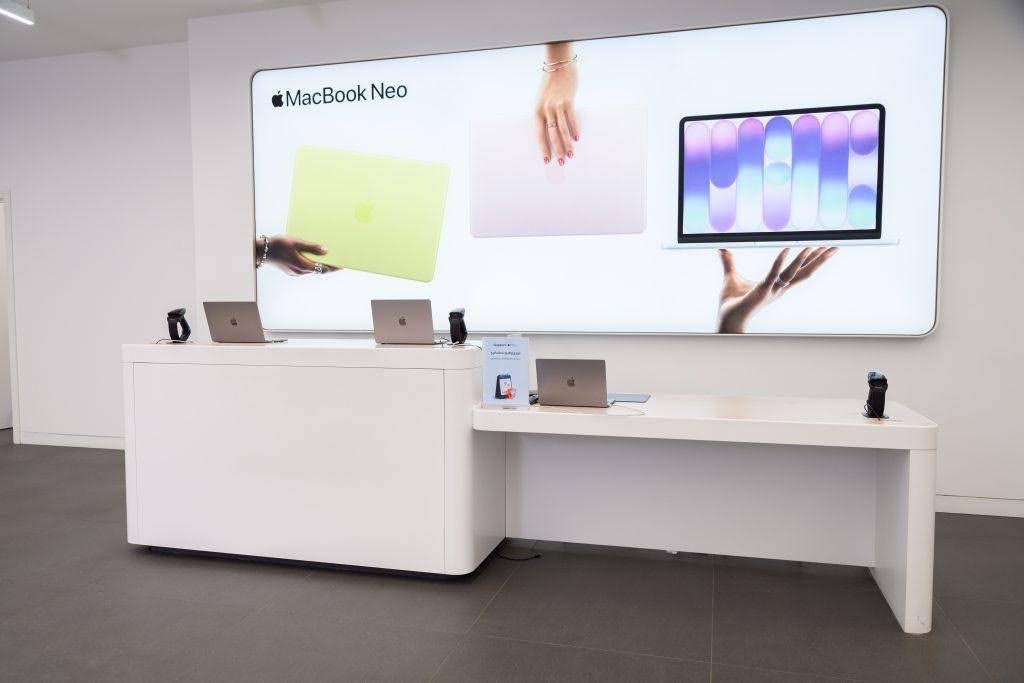
Դուք կարող եք անձամբ փորձարկել MacBook Neo-ն iSpace խանութներում, որը Apple Premium վերավաճառող է Հայաստանում։ Ամենաժամանակակից սարքերը միշտ հասանելի են ցուցադրության մեջ, և մասնագետները պատրաստ են օգնել ձեզ ընտրության հարցում։ Կարող եք նաև կապվել մեզ հետ առցանց՝ հեռախոսով կամ կայքի չաթի միջոցով։ Գնումն ավելի մատչելի դարձնելու համար օգտագործեք մաս-մաս վճարման տարբերակը։ Առցանց պատվերները կարող են առաքվել ամբողջ երկրում։
FAQ
Ինչո՞ւ է MacBook Neo-ն հարմար Windows-ից անցնելու համար։
Սարքը համատեղում է մատչելի գին, հեշտ օգտագործվող օպերացիոն համակարգ, ուժեղ կատարողականություն և լիովին անաղմուկ աշխատանք։
Ո՞վքեր են անջատիչները։
Սարքիչները այն օգտատերերն են, ովքեր որոշում են անցնել մեկ համակարգչային հարթակից մյուսը, օրինակ՝ Windows-ից անցնել macOS-ի։
Ի՞նչ առավելություններ է առաջարկում MacBook Neo-ն անջատիչների համար։
Սարքն ունի մի քանի օգտակար առավելություններ՝
- մինչև 16 ժամ մարտկոցի աշխատանք։
- պայծառ Liquid Retina էկրան։
- Apple Intelligence գործառույթների աջակցություն։
- Apple ծառայություններին, ինչպիսին է AirDrop-ը, մուտք։
Այս հնարավորությունները MacBook Neo-ն հարմար են դարձնում ամենօրյա օգտագործման, ուսումնասիրության և ստեղծագործական աշխատանքների համար։ Դրանք նաև օգնում են նոր օգտատերերին ավելի արագ ծանոթանալ Apple էկոհամակարգին։
Արդյո՞ք Windows ծրագրերը աշխատում են MacBook-ի վրա։
macOS-ը չի կարող անմիջապես գործարկել .exe ֆայլեր։ Այնուամենայնիվ, շատ մշակողներ, այդ թվում՝ Microsoft-ը, առաջարկում են իրենց ծրագրերի Mac-ի համար հարմարեցված տարբերակներ։
Կարո՞ղ է Windows-ը տեղադրվել MacBook Neo-ի վրա։
Boot Camp-ը հասանելի է Intel պրոցեսորներով Mac մոդելների վրա, բայց այն չի աջակցվում Apple Silicon չիպերի վրա։ Վիրտուալիզացիայի գործիքները, ինչպիսին է Parallels Desktop-ը, կարող են օգտագործվել Windows միջավայրում աշխատելու համար։
Ինչի՞ համար կարող է օգտագործվել MacBook Neo-ն։
Նոութբուքը հարմար է փաստաթղթերի և աղյուսակների հետ աշխատելու, լուսանկարներ խմբագրելու, տեսանյութեր դիտելու, տեսազանգերին միանալու, ուսումնասիրելու և ինտերնետում զննարկելու համար։ Այն նաև կարող է կառավարել արագընթաց խաղեր։
ԿԱՐԴԱՑԵՔ ՆԱև.
iMac или Mac mini. ընտրում ենք ունիվերսալ համակարգիչ ուսման և ժամանցի համար
MacBook Air-ը M5 չիպով – տարվա ամենակարևոր նորույթներից մեկը
Եղի՛ր տեղեկացված
Բաժանորդագրվիր և առաջինը տեղեկացիր մեր ակցիաների և նորությունների մասին: