
Оглавление
Переход с Windows на MacBook будет лёгким и доступным, если выбрать MacBook Neo. Это отличный ультрабук Apple для новичков: компактный, работает тихо, долго держит заряд, поддерживает Apple Intelligence и уверенно справляется с документами, браузером, видеозвонками, таблицами и базовой обработкой фото.
Чтобы быстрее освоиться в macOS, достаточно разобраться с основными системными настройками, привыкнуть к клавише Command вместо Ctrl и скачать аналоги Windows-программ (всё просто — для этого есть Setapp). В нашем гиде вы детальнее узнаете, как перейти с Windows на Mac и настроить систему без лишних хлопот. А если хотите упростить процесс, обращайтесь к экспертам iSpace за помощью.
MacBook Neo — ноутбук Apple для свитчеров
Свитчеры (пользователи, которые переходят с одной операционной системы на другую) часто сомневаются, выбирая первый девайс для входа в новую систему. Но у Apple есть отличный вариант для новичков — MacBook Neo идеален для:
- учёбы и работы;
- поиска в интернете;
- работы с документами, презентациями и таблицами;
- просмотра фильмов и сериалов;
- базовой обработки фото.
За производительность отвечает чип A18 Pro. Корпус ультрабука изготовлен из анодированного алюминия, а система пассивного охлаждения работает беззвучно. При этом девайс поддерживает автономность до 16 часов — планируйте свой день вдали от розеток. Mac поддерживает систему Apple Intelligence и все фирменные сервисы бренда.

Сложно ли сразу перейти с Windows на Mac?
Планируя, как перейти с Windows на Mac без лишних трудностей, свитчеры сталкиваются с сомнениями. Что волнует людей:
- придётся менять многолетние привычки;
- привычный софт будет недоступным;
- процесс переноса файлов проходит со сложностями;
- интерфейс слишком сложный и непонятный;
- придётся тратить деньги на лицензии и программы.
На самом деле адаптация занимает несколько дней. Тут нужно привыкнуть к базовым клавишам: например, вместо Ctrl почти всегда нужно нажимать Command (⌘). Меню программы компактно собрано сверху и меняется в зависимости от активного окна на экране, а найти всё можно через Finder. Звучит непонятно, но на деле вы очень быстро переучитесь.
Setapp для поиска и установки аналогов Windows-приложений
Чтобы не волноваться, как привыкнуть к MacBook, упростите свою адаптацию и скачайте аналоги приложений, которые у вас были до этого. На Mac легко установить практически все программы.
Что собой представляет Setapp и почему его используют новички Mac?
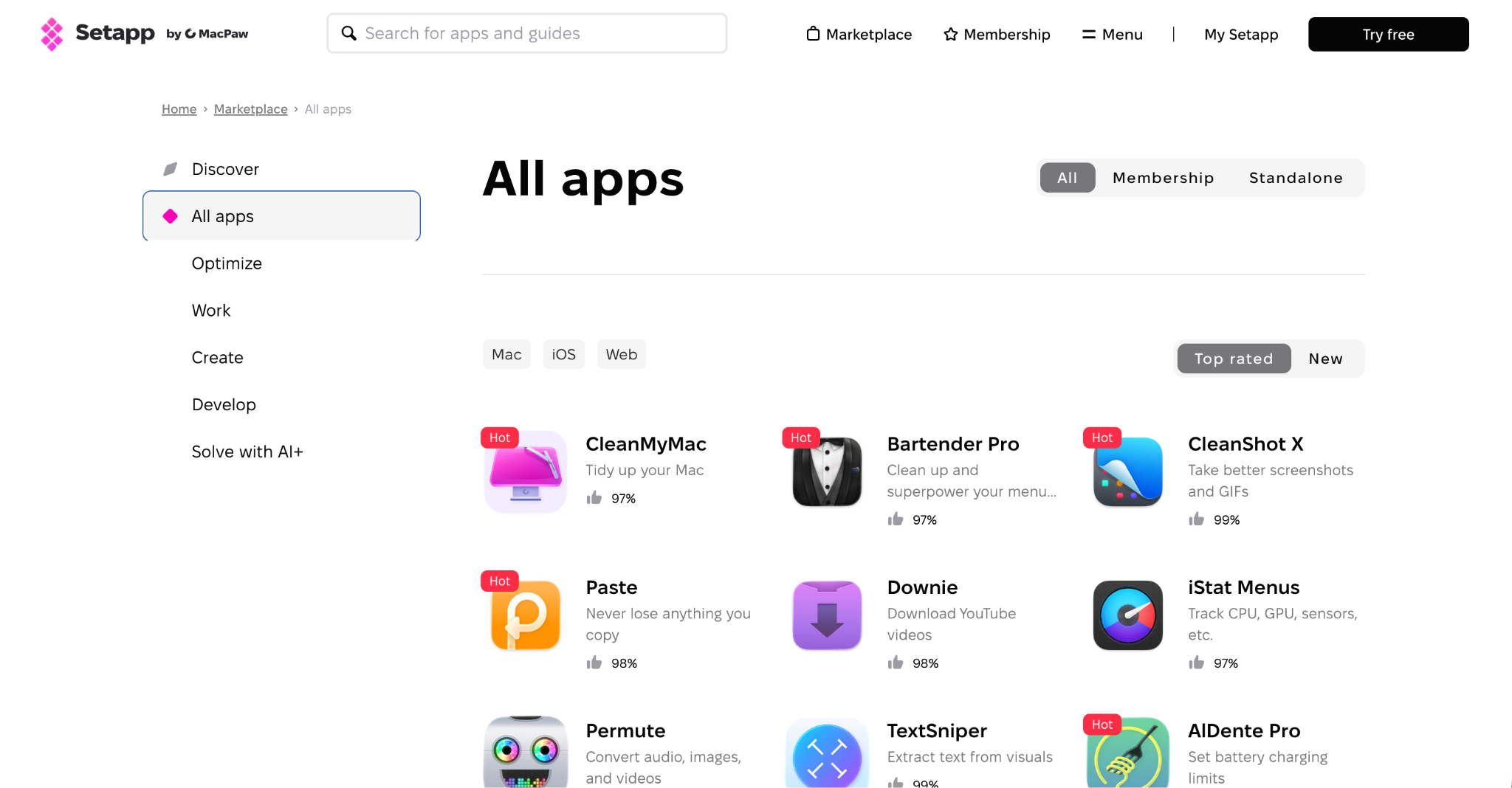
Setapp — это платформа MacPaw в формате подписки. Это своеобразный Netflix, только вместо кино здесь приложения. Вам не нужно искать утилиты на сторонних сервисах или переплачивать за лицензии. В Setapp собрано более 270 программ, а вам доступен пробный период в течение 7 дней.
Как скачать программы из Setapp?
Setapp по принципу похож на классический магазин приложений. Пошаговая инструкция для скачивания программ:
- Зарегистрируйтесь на официальном сайте сервиса, оформите тестовый период (или сразу всю подписку).
- Откройте загруженный файл и перетащите иконку платформы в системную папку «Программы», чтобы установить программу.
- Запустите Setapp на Mac и авторизуйтесь под созданной учётной записью.
- Найдите нужную программу через поиск или в подборках.
- Нажмите «Установить» на странице выбранной программы. Через пару минут утилита автоматически появится в системе.
Первые три шага понадобятся только в первый раз. Кстати, есть два варианта подписки: только на macOS или одновременно на macOS и iOS.
Что установить на MacBook в первую очередь?
Когда вы разобрались с интерфейсом, появляется вопрос, а что установить на MacBook. Тут уже есть базовый набор программ — для повседневной работы их хватает. Что можно добавить:
- офисные приложения — Microsoft Office (Word и Excel) при необходимости дополнят встроенный набор программ Apple iWork (Pages, Keynote и Numbers) для работы с текстами и таблицами;
- браузеры и мессенджеры — установленный браузер Safari меньше расходует заряд батареи, но можно установить Chrome, а для общения пригодятся Telegram, WhatsApp и Slack;
- облачные хранилища — чтобы синхронизировать данные между гаджетами, воспользуйтесь встроенным iCloud Drive или подключите сторонние сервисы (например, CloudMounter);
- менеджеры паролей — утилита «Связка ключей» защищает персональные данные, а в качестве дополнения используйте Secrets 4;
- инструменты для работы с файлами — Archiver предназначен для распаковки архивов, а для управления файлами подходит Commander One;
- приложения для заметок и планирования — стандартный инструмент Notes синхронизируется со смартфоном и планшетом мгновенно, а для планирования подойдёт 2Do;
- программы для обработки изображений и видео — с помощью CameraBag Pro легко ретушировать снимки, а со SwiftShip Previews — монтировать видео;
- средства очистки и контроля состояния системы — CleanMyMac помогает удалять накопленный кэш и обновлять установленный софт.
Разбирайтесь по порядку. Самый простой способ, как перенести файлы с Windows на Mac — использовать «Ассистент миграции». Чтобы освоить новую ОС, достаточно встроенного софта. А после уже можно добавлять профессиональные программы.

Следует ли переходить с Windows на MacBook Neo в 2026 году?
Ультрабук MacBook Neo — идеальный кандидат, чтобы освоить macOS без стресса. Это хороший и доступный вариант, чтобы работать, учиться и заниматься творчеством. Девайс получил комфортный экран Liquid Retina с яркостью 500 нит и необычную палитру цветов: тут и стандартные Indigo и Silver, и насыщенные Blush и Citrus. И при этом девайс поддерживает все преимущества техники Apple: продуманность, долговечность и автономность.
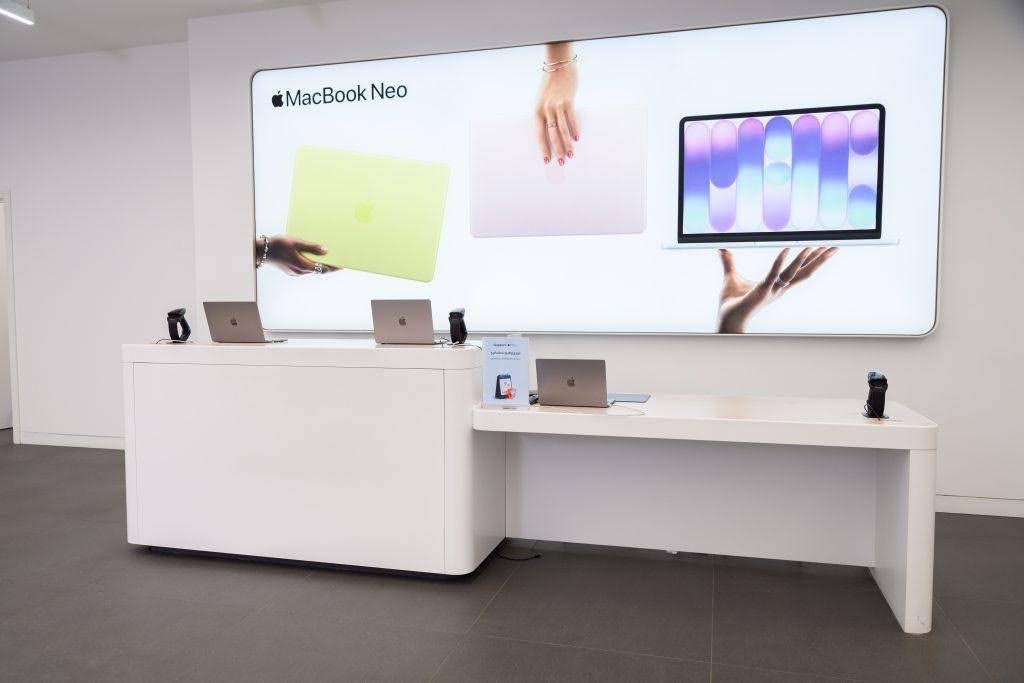
Лично протестировать MacBook Neo можно в розничных магазинах iSpace, Apple Premium Reseller в Армении. Актуальные девайсы у нас всегда в открытом доступе, а эксперты готовы помочь с выбором. Кстати, связаться с нами можно и онлайн — по телефону или через чат на сайте. Чтобы покупка была выгоднее, используйте рассрочку. При онлайн заказах доступна доставка по всей стране.
FAQ
Почему MacBook Neo подходит для перехода с Windows?
Девайс сочетает оптимальную стоимость, простоту операционной системы, высокую производительность и полное отсутствие шума в работе.
Кто такие свитчеры?
К свитчерам относят тех пользователей, которые решили сменить одну компьютерную платформу на другую (например, переход с Windows на macOS).
Какие преимущества есть у MacBook Neo для свитчеров?
Гаджет имеет немало преимуществ: до 16 часов автономности, яркий дисплей Liquid Retina, поддержка функций искусственного интеллекта Apple Intelligence и всех фирменных сервисов бренда (например, AirDrop).
Работают ли программы Windows на MacBook?
Напрямую запускать файлы .exe macOS не может. Но многие разработчики, в том числе Microsoft, выпускают программы, адаптированные для Mac.
Можно ли установить Windows на MacBook Neo?
В моделях с процессором Intel используют Boot Camp, но он не поддерживается чипами Apple Silicon. Для запуска среды Windows используют инструменты виртуализации (подходит Parallels Desktop).
Для чего подходит MacBook Neo?
Ноутбук подходит для работы с текстами, таблицами, редактирования фото, просмотра видео, участия в видеозвонках, обучения, поиска в интернете. Также он справляется с динамическими играми.
ЧИТАЙТЕ ТАКЖЕ
iMac или Mac mini: выбираем универсальный компьютер для учебы и развлечений
MacBook Air на чипе M5 — уникальная новинка года
Как переустановить macOS: пошаговая инструкция
Будьте в курсе всегда
Подпишитесь на рассылку и узнавайте первым о новых акциях и спецпредложениях магазина!