
Գլուխներ
Եթե դուք ձեռք եք բերել նոր Mac, այն կարգավորելը և տվյալների տեղափոխումը շատ ժամանակ չի պահանջի։ Apple-ը տրամադրում է ներկառուցված գործիքներ, որոնց միջոցով կարելի է անվտանգ և արագ տեղափոխել ամեն ինչ՝ հավելվածներից և լուսանկարներից մինչև փաստաթղթեր։
Ինչու է Mac-ից Mac տվյալների տեղափոխումը պահանջում զգուշավոր մոտեցում
Տարբեր սարքերի միջև անցումը ներառում է ֆայլերի, օգտատիրոջ հաշվի և համակարգային կարգավորումների տեղափոխում։ Եթե գործընթացի ընթացքում առաջանան սխալներ, տվյալները կարող են փոխանցվել ոչ ճիշտ կամ ամբողջությամբ կորել։ Սա հաճախ տեղի է ունենում նաև chipset-ի ճարտարապետության տարբերության պատճառով, օրինակ՝ երբ դուք տեղափոխվում եք Intel պրոցեսորով iMac-ից դեպի Apple Silicon-ով նոր մոդել։
Տվյալների կորուստ կամ վնասում
Եթե հին սարքում առաջանա սխալ, միգրացիայի գործընթացը կարող է կանգ առնել, իսկ տվյալների փոխանցումը՝ ավարտվել ոչ ճիշտ ձևով։ Ցանցով փոխանցումը միշտ չէ, որ հարմար է, քանի որ անկայուն Wi-Fi կապը կարող է ընդհատել գործընթացը։
Հիշեք նաև, որ երբ օգտագործվում է iCloud-ի “Optimize Storage” ֆունկցիան, հին սարքում որոշ ֆայլերի փոխարեն մնում է միայն տեղապահ (placeholder), իսկ իրական ֆայլը ֆիզիկապես չի պահվում սկավառակի վրա։ Այս դեպքում կարևոր է նոր սարքում ապահովել cloud-ի սինխրոնիզացիան, որպեսզի տվյալները ճիշտ ցուցադրվեն։
Հավելվածների և կարգավորումների փոխանցում
Mac-ում հավելվածները հաճախ կապված են հաշվի կամ լիցենզիայի հետ։ Նոր MacBook կամ iMac տեղափոխելիս խորհուրդ է տրվում՝ նախ դեակտիվացնել ծրագրերը հին սարքում, ապա նորից ակտիվացնել նոր սարքում։
Ինչպես պատրաստվել միգրացիային
Գործընթացը պահանջում է ճիշտ նախապատրաստում։ Ռիսկերը նվազեցնելու համար՝
- Թարմացրեք հին սարքի օպերացիոն համակարգը՝ վերջին տարբերակին
- Տեղափոխման ժամանակ օգտագործեք Thunderbolt կամ Type-C մալուխ՝ արագության համար
- Եթե փոխանցումը կատարվում է Wi-Fi-ով, տեղադրեք սարքերը մոտ իրար
Տվյալների backup-ի ստեղծում
Ֆայլերի կրկնօրինակները բարձրացնում են անվտանգությունը։ Apple-ի macOS համակարգը ունի ներկառուցված ավտոմատ backup համակարգ՝ Time Machine։ Ակտիվացրեք այն և հետևեք էկրանային հրահանգներին՝ տվյալների անվտանգ պահուստավորման համար։
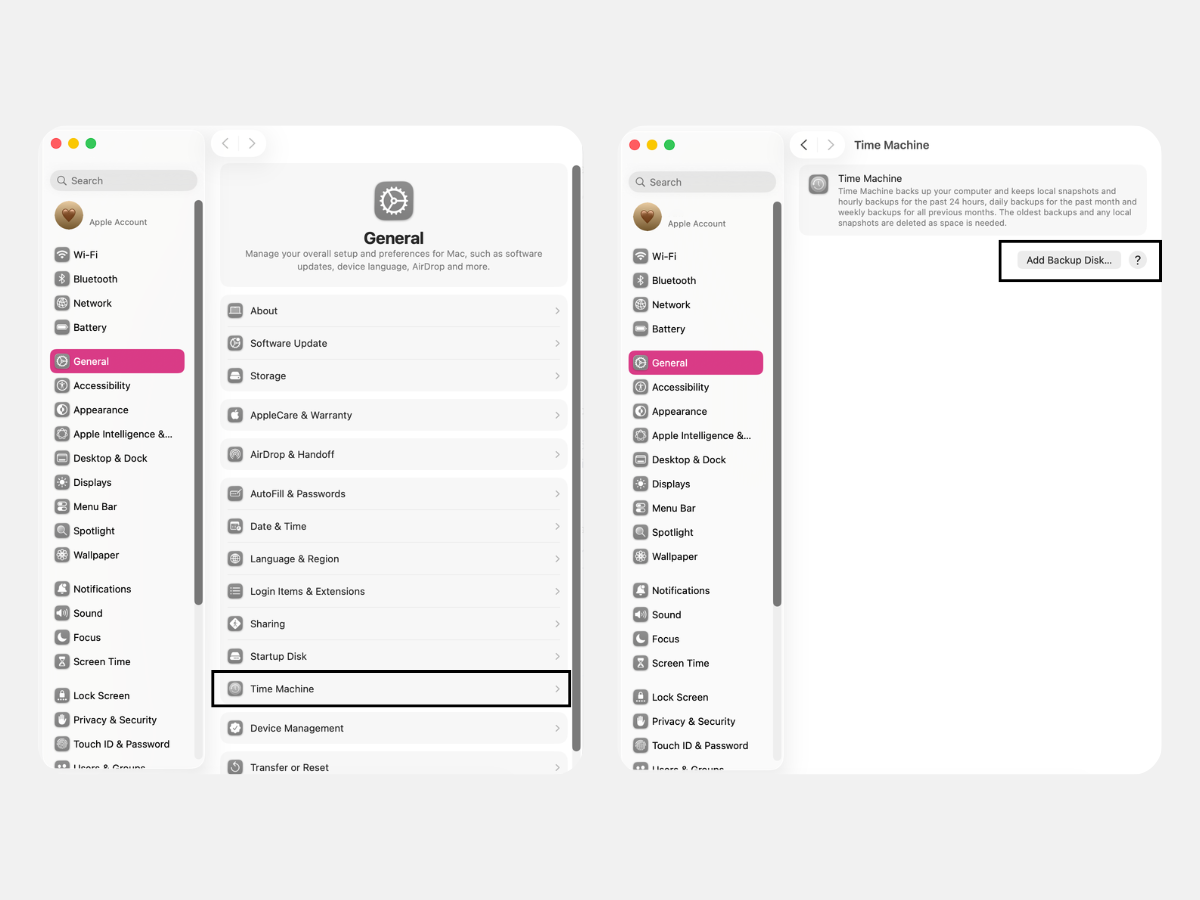
Եթե դուք տեղափոխում եք կարևոր ֆայլեր, ավելի լավ է դրանք ձեռքով պատճենել արտաքին կրիչի վրա։ Այս կրկնօրինակը օգտակար կլինի, եթե փոխանցման ընթացքում որոշ տվյալներ վնասվեն։
Հավելվածների համատեղելիության ստուգում
Նախապես ստուգեք՝ արդյոք հավելվածները ճիշտ կաշխատեն նոր սարքում՝ տեսնելով՝ արդյոք դրանց վերջին տարբերակը հասանելի է App Store-ում։
Եթե ծրագրերը երրորդ կողմի են, ստուգեք դրանց chipset-ի համատեղելիությունը Finder-ի միջոցով։ Ձեզ անհրաժեշտ կլինեն “Universal” կամ “Apple Silicon” նշումները։
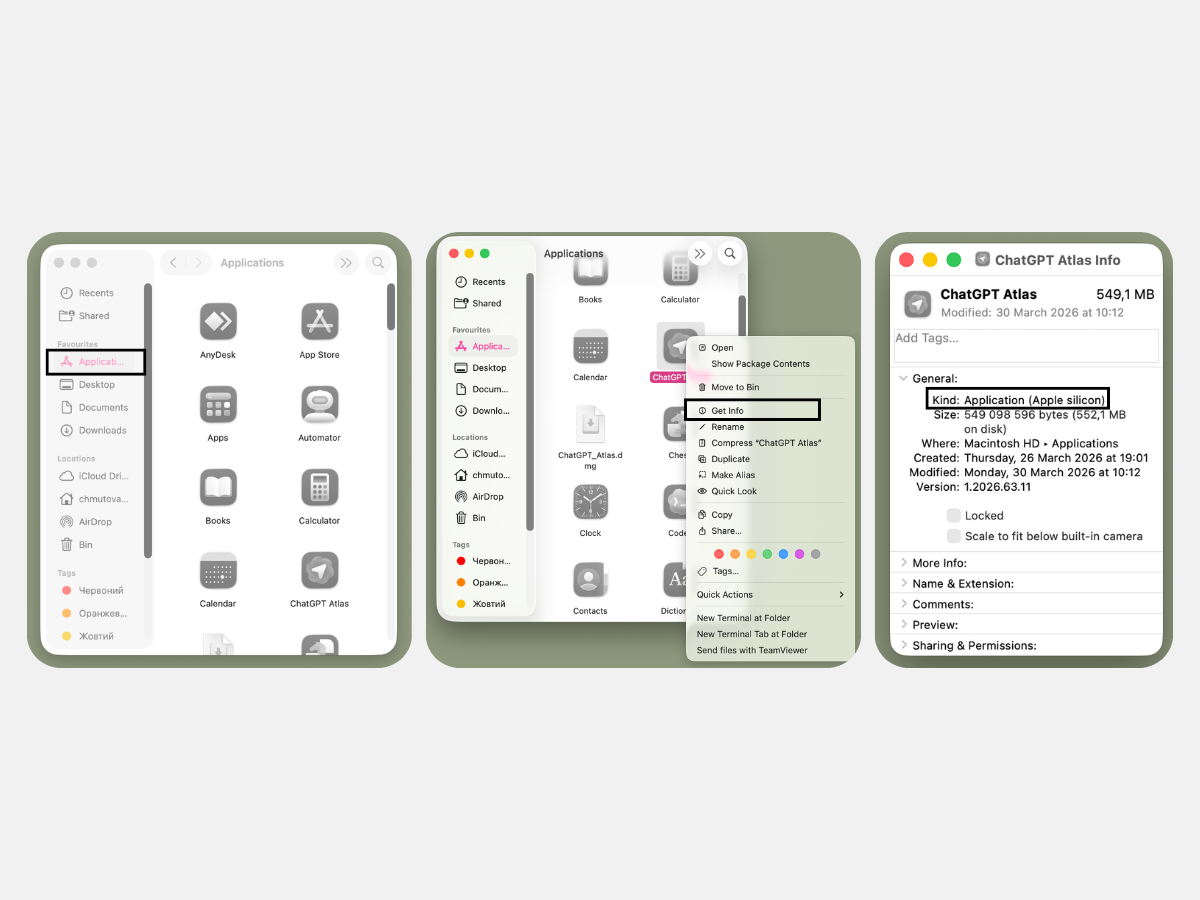
Intel-ի համար ստեղծված հավելվածները կարող են աշխատել նոր Mac-երում Rosetta-ի միջոցով։ Սակայն որոշ սահմանափակումներ երբեմն կարող են առաջանալ։ Այդ դեպքում ավելի լավ է ներբեռնել հավելվածը և նոր սարքում տեղադրել դրա համապատասխան տարբերակը։
Ինչպես օգտագործել Migration Assistant տվյալների տեղափոխման համար
Դուք ստիպված չեք լինի ամբողջությամբ ձեռքով պատճենել բոլոր տվյալները։ Apple-ի Migration Assistant գործիքը նախատեսված է Mac-ի վրա ֆայլերի և կարգավորումների տեղափոխման համար։
Ի՞նչ է Migration Assistant-ը Mac-ում
Migration Assistant համակարգային utility է, որը նախատեսված է փաստաթղթերի, հավելվածների, համակարգային կարգավորումների և օգտատիրոջ հաշիվների տեղափոխման համար։ Այն ինտեգրում է պատճենված տվյալները արդեն տեղադրված օպերացիոն համակարգի մեջ։ Migration Assistant-ը չի ջնջում նյութերը հին MacBook-ից և չի փոխում օպերացիոն համակարգը մյուս սարքում։
Ինչպես գործարկել և կարգավորել Migration Assistant-ը
Migration Assistant օգտագործելու համար՝
- Գնացեք Applications (Ծրագրեր) պանակ
- Կամ բացեք Spotlight որոնումը
- Որոնեք և բացեք Migration Assistant հավելվածը
Այնուհետև հետևեք էկրանին ցուցադրվող քայլերին՝ տվյալների փոխանցումը սկսելու համար։
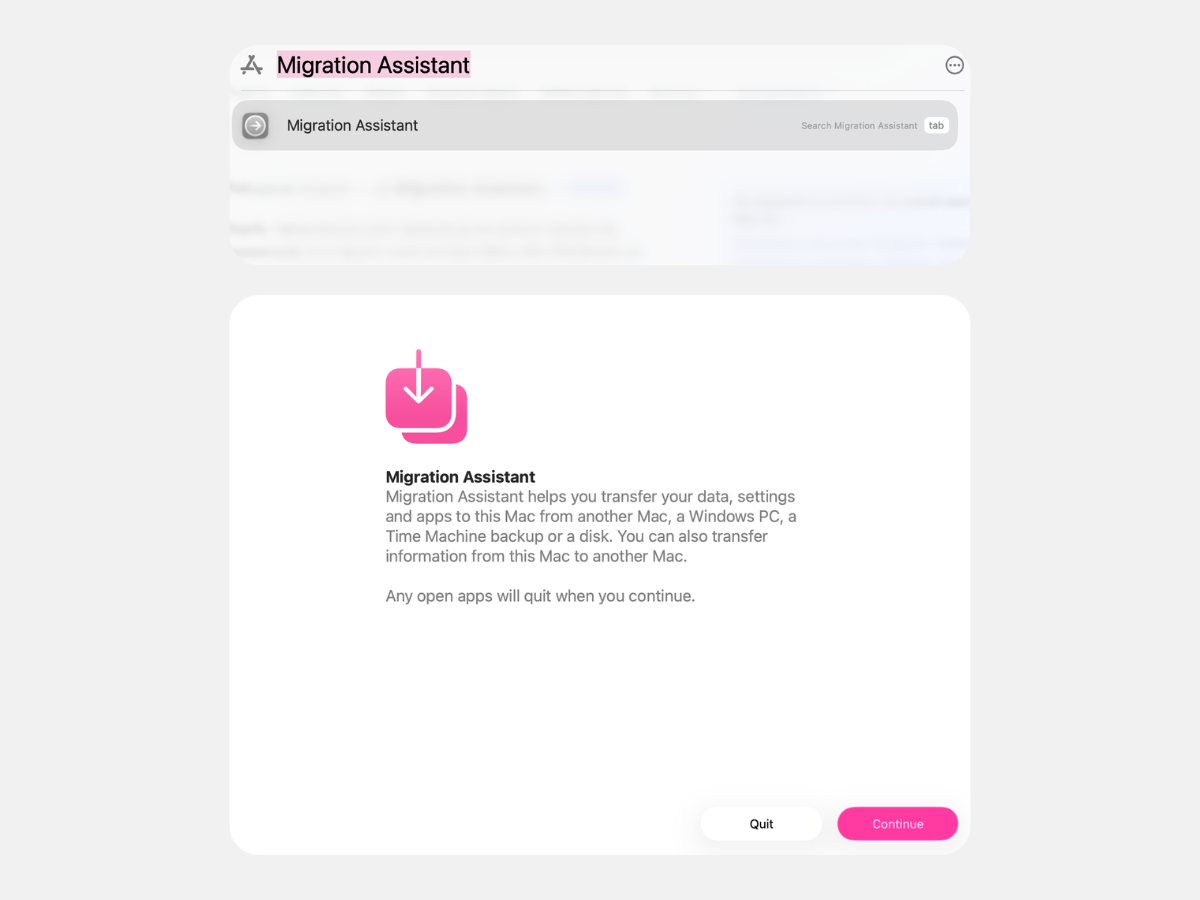
Քայլերի հաջորդականությունը պարզ է
- Բացեք Migration Assistant-ը երկու սարքերում էլ
- Մուտքագրեք administrator password-ը և հաստատեք փոփոխությունների մասին հաղորդագրությունը հին սարքում
- Ընտրեք փոխանցման տարբերակը և սեղմեք “Continue”
- Մինչ կրկին “Continue” սեղմելը, համոզվեք, որ անվտանգության կոդերը համընկնում են
- Ընտրեք այն տվյալները, որոնք ցանկանում եք տեղափոխել
Գործընթացի ավարտից հետո փակեք Migration Assistant-ը և մուտք գործեք ձեր հաշիվ նոր սարքում։ Տեղափոխման ժամանակը կախված է տվյալների ծավալից։
Հաճախ հանդիպող խնդիրներ միգրացիայի ընթացքում
Եթե տվյալները չեք պատճենում ձեռքով և օգտագործում եք Apple Migration Assistant-ը, խնդիրների հավանականությունը նվազագույն է։ Սակայն սխալներ կարող են առաջանալ macOS տարբերությունների կամ տարբեր Wi-Fi subnet-ներին միանալու պատճառով։
Մի ընդհատեք փոխանցման գործընթացը, նույնիսկ եթե progress bar-ը կես ժամ չի փոխվում։ Կարևորն այն է, որ disk activity indicator-ը շարունակի թարթել։
Եթե տվյալների տեղափոխման ընթացքում խնդիրներ կամ դժվարություններ ունեք, դիմեք iSpace-ի մասնագետներին՝ Apple Premium Reseller Հայաստանում։ Ի դեպ, Երևանի մեր ֆիզիկական խանութներում և online խանութում կարող եք թարմացնել Apple սարքերը շահավետ պայմաններով։ Առաքումը հասանելի է ամբողջ երկրում։
FAQ
Պե՞տք է արդյոք տեղափոխել բոլոր հավելվածները հին Mac-ից
Ոչ, պետք չէ տեղափոխել այն ծրագրերը, որոնք չեք օգտագործում։ Intel-ից Apple Silicon անցնելիս ավելի լավ է ներբեռնել App Store-ից օպտիմիզացված տարբերակները։
Ինչպե՞ս արագացնել միգրացիան, եթե ժամանակը սահմանափակ է
Արագացնելու համար կարող եք հանել “Applications” բաժինը։ Հավելվածները կարելի է ներբեռնել հետո։ Կաբելային փոխանցման դեպքում արագությունը կարող է հասնել մինչև 1000 MB/s։
Ինչպե՞ս տեղափոխել գաղտնաբառերը և iCloud հաշիվները
Դրա համար օգնում է iCloud Keychain-ը։ Հին Mac-ում System Settings-ում ակտիվացրեք “Passwords and Keychain” սինխրոնիզացիան։ Նոր սարքում մուտք գործեք նույն Apple ID-ով և հաստատեք գործընթացը։ Սա վերաբերում է նաև Safari-ի գաղտնաբառերին և Wi-Fi տվյալներին։
Դիտել բոլոր Mac մոդելները
ԿԱՐԴԱՑԵՔ ՆԱև.
iMac или Mac mini. ընտրում ենք ունիվերսալ համակարգիչ ուսման և ժամանցի համար
MacBook Air-ը M5 չիպով – տարվա ամենակարևոր նորույթներից մեկը
iPhone 17e․ ինչ նորություններ է ներկայացնում Apple-ը
Եղի՛ր տեղեկացված
Բաժանորդագրվիր և առաջինը տեղեկացիր մեր ակցիաների և նորությունների մասին: