Оглавление
Если вы купили новый Mac, настройки и перенос данных не займут много времени. Но для этого нужно воспользоваться встроенным софтом и узнать нюансы. Мы подскажем, как быстро и просто переместить программы, фотографии и документы со старого девайса.
Почему миграция с Mac на Mac требует внимательного подхода?
Переход между техникой подразумевает перенос файлов, учетной записи, системных настроек. Если в процессе появляются ошибки, информация становится некорректной. Часто это случается из-за отличий архитектуры чипсетов: если вы с iMac на процессоре Intel переходите на актуальный моноблок с Apple Silicon.
Потеря или повреждение данных
Если на старом гаджете появится ошибка, процесс миграции зависнет, а перенос информации завершится некорректно. Не всегда удобно перекидывать материалы по сети — нестабильный Wi-Fi может прервать процесс.
Учитывайте, что при использовании функции «Оптимизация хранилища» в iCloud на старой технике остается только заглушка конкретного файла, но на диске он физически отсутствует. Тут важно синхронизироваться с облаком на новом гаджете для отображения данных.
Перенос приложений и настроек
Приложения на Mac часто привязаны к аккаунту или лицензии. При переносе на новый MacBook или iMac рекомендуем сперва деактивировать программное обеспечение на старом девайсе, а потом повторно его запустить на новом.
Как подготовиться к миграции: что нужно знать до начала?
Важно правильно подготовиться к процессу. Чтобы снизить риски, обновите на старом девайсе OS — понадобится актуальная версия. Для экономии времени используйте кабель Thunderbolt или Type-C между устройствами. Если планируете передавать медиа по Wi-Fi, обязательно поставьте девайсы рядом.
Резервное копирование данных
Копии файлов увеличивают уровень безопасности. В фирменную OS Apple для ноутбуков и компьютеров встроена система автоматического резервного копирования Time Machine — включите ее и следуйте инструкции на экране.
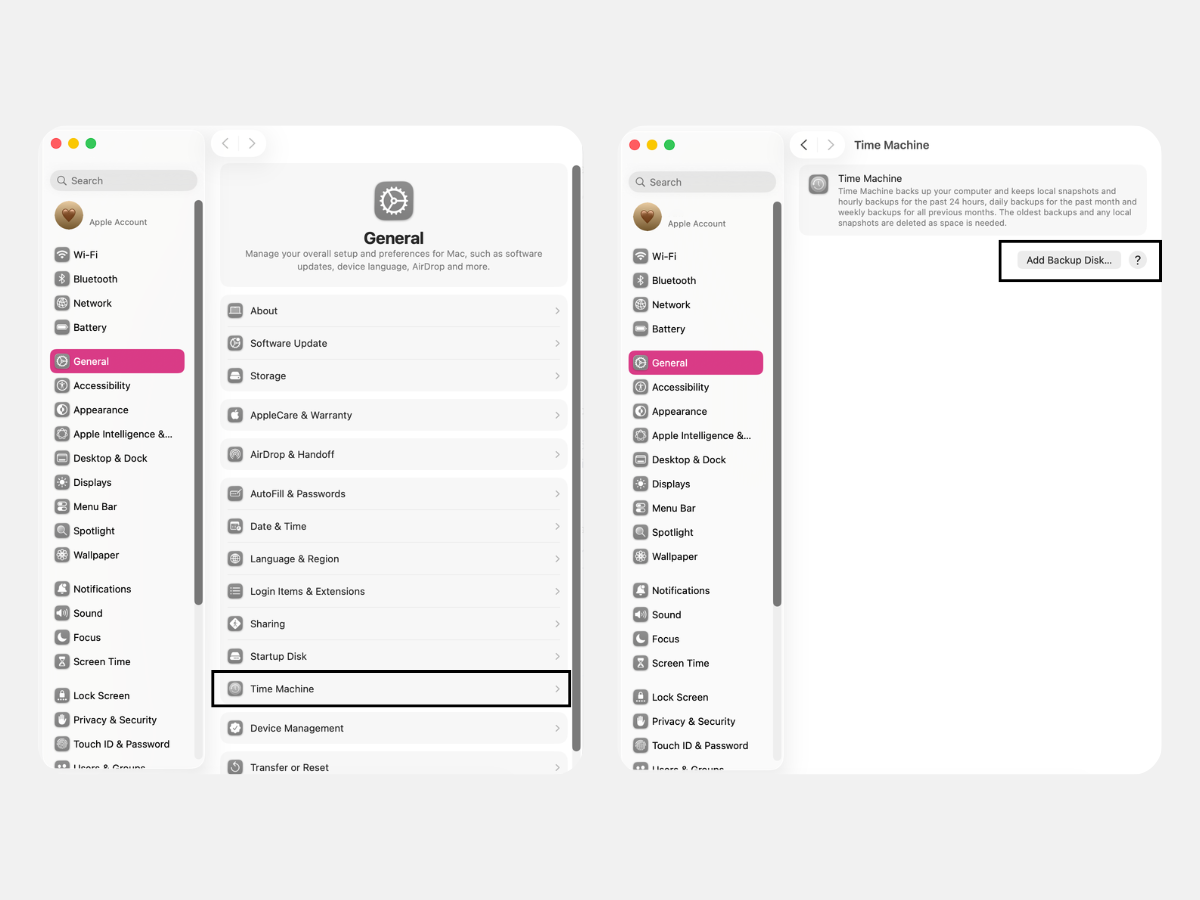
Если переносите критически важные файлы, лучше скопировать их вручную на внешний накопитель. Эта копия пригодится, если при переносе часть информации повредится.
Проверка совместимости приложений
Заранее проверьте, правильно ли будут работать приложения на новом девайсе — для этого посмотрите, есть ли актуальная версия программы в App Store. Если софт сторонний, проверьте информацию о совместимости с чипсетом через Finder (нужны пометки «Универсальная» или «Apple Silicon»).
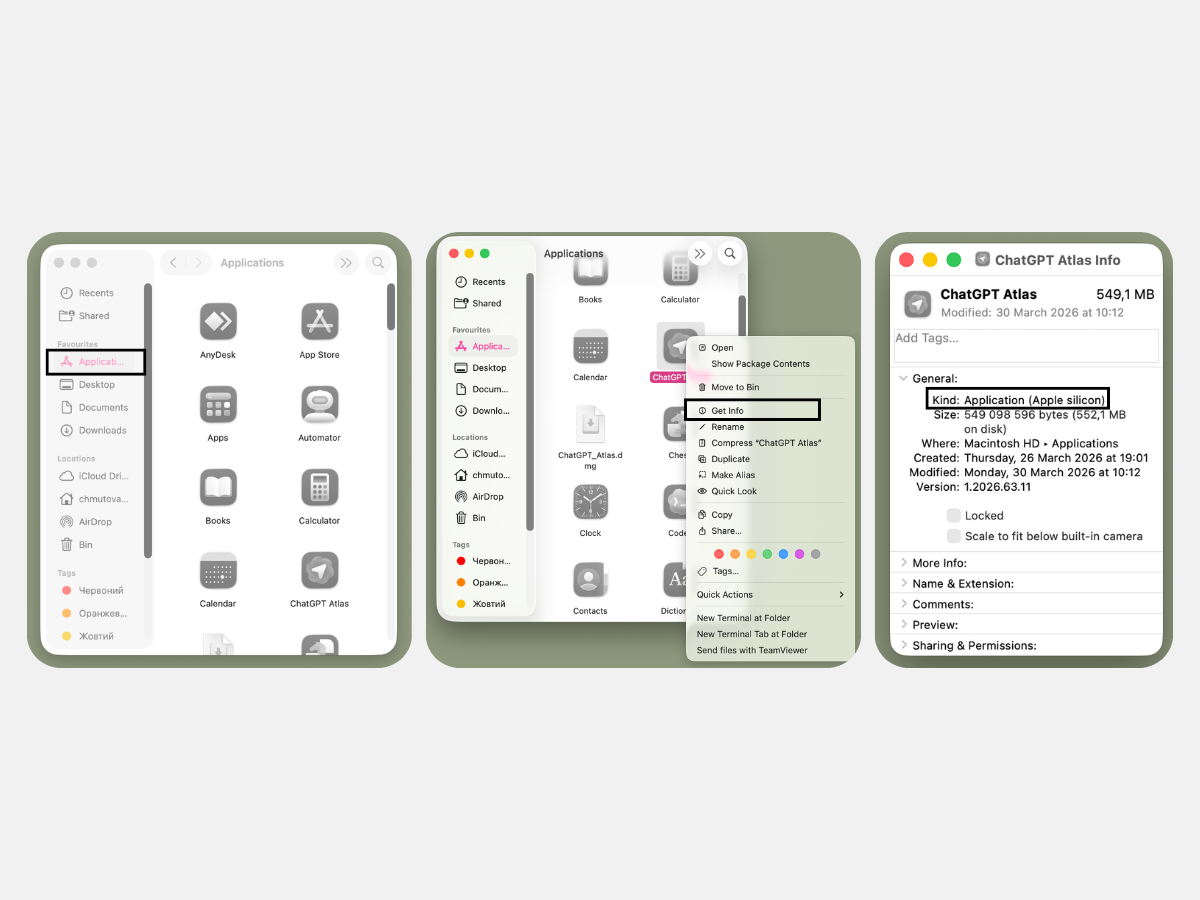
Приложения, рассчитанные для Intel, могут работать на последних версиях Mac через Rosetta. Но иногда могут появляться ограничения. Тогда лучше скачать программу и установить уже нужную версию на новинке.
Как использовать помощника миграции для переноса данных?
Вам не придется копировать данные полностью вручную. Для переноса файлов и настроек на Mac существует Apple Migration Assistant.
Что такое помощник миграции на Mac?
Системная утилита «Ассистент миграции» предназначена для переноса документов, приложений, настроек системы и учетных записей. Она внедряет скопированный массив в уже установленную операционную систему. Ассистент миграции не удаляет материалы со старого MacBook и не меняет ОС на другом.
Как запустить и настроить помощника миграции?
Чтобы воспользоваться «Ассистентом миграции», зайдите в папку «Программы» или вызовите Spotlight, а потом найдите приложение в поиске.
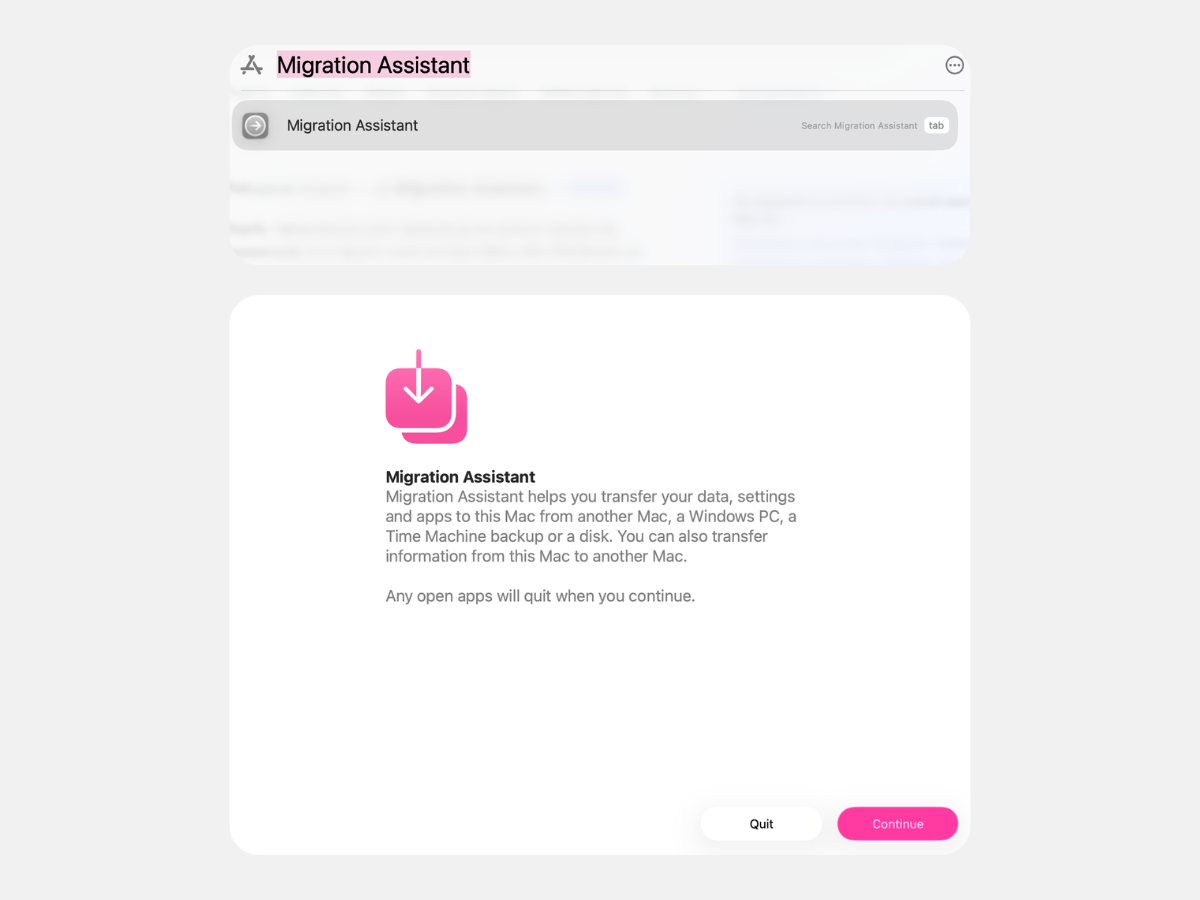
Алгоритм действий прост:
- Запустите на обоих гаджетах помощника.
- Введите пароль администратора и подтвердите, когда на старой технике появится сообщение о внесении изменений.
- Выберите вариант переноса и нажмите кнопку «Продолжить».
- Перед тем, как повторно нажать «Продолжить», убедитесь, что коды безопасности совпадают.
- Выберите данные, которые нужно перенести.
Когда процесс завершится, закройте Migration Assistant и войдите в учетную запись на новом девайсе. Время миграции зависит от объемов контента.
Часто встречающиеся проблемы при миграции
Если не копировать данные вручную, а воспользоваться Apple Migration Assistant, вероятность проблем минимальна. Хотя ошибки могут появиться из-за разных версий macOS или подключения к разным подсетям Wi-Fi.
Не прерывайте процесс переноса, даже если прогресс-бар не меняется уже полчаса. Главное, чтобы мигал индикатор активности диска.
Если возникают проблемы или сложности с переносом данных, обратитесь за помощью к экспертам iSpace — Apple Premium Reseller в Армении. Кстати, в наших физических магазинах в Ереване и интернет-магазине можно обновить технику бренда на выгодных условиях. Возможна доставка по всей стране.
Часто задаваемые вопросы
Нужно ли переносить все приложения со старого Mac?
Не переносите софт, которым не пользуетесь. При переходе с MacBook на Intel на гаджет с Apple Silicon лучше на актуальный девайс скачать оптимизированные версии с App Store.
Как быстро завершить миграцию при ограниченном времени?
Для ускорения процесса уберите галочку с раздела «Программы» — скачать их можно и позже. При передаче через кабель прирост скорости может доходить до 1000 МБ/с.
Как перенести пароли и аккаунты в iCloud?
Корректно перенести пароли и аккаунты поможет «Связка ключей iCloud». Поставьте на старом Mac галочку на разделе «Пароли и связка ключей» (в системных настройках) и синхронизируйте сведения. На втором девайсе войдите в тот же Apple ID и подтвердите операцию. Это также распространяется на пароли в Safari и ключи Wi-Fi.
Смотреть все модели Mac
ЧИТАЙТЕ ТАКЖЕ
iMac или Mac mini: выбираем универсальный компьютер для учебы и развлечений
MacBook Air на чипе M5 — уникальная новинка года
iPhone 17e — обзор новинки Apple
Будьте в курсе всегда
Подпишитесь на рассылку и узнавайте первым о новых акциях и спецпредложениях магазина!