
Գլուխներ
MacBook-ի աշխատանքի դադարեցման բազմաթիվ պատճառներ կարող են լինել։ Ամենից հաճախ խնդիրը կապված է սնուցման հետ՝ լիցքաթափված մարտկոց, վնասված մալուխ կամ անսարք ադապտեր։ Այլ անսարքություններ կարող են առաջանալ ծրագրային սխալների, հեղուկի վնասման կամ ներքին սարքավորումների հետ կապված խնդիրների պատճառով։
Ինչ կարող եք անել.
- Ստուգեք մալուխը, միացքը և սնուցման վարդակը. դրանք բոլորը պետք է ճիշտ աշխատեն։
- Սեղմեք և պահեք սնուցման կոճակը 10 վայրկյան, ապա փորձեք կրկին միացնել նոութբուքը։
- Անջատեք բոլոր պարագաները։
- Փորձեք վերականգնել նոութբուքը macOS Recovery-ի միջոցով։
Եթե աշխատանքի նշաններ չկան, կապվեք սպասարկման կենտրոնի հետ։ Եթե արդեն պլանավորում էիք թարմացնել նոր Mac-ի, կարող եք գնել մեկը iSpace-ից։
Տարածված պատճառներ, թե ինչու է MacBook-ը չի միանում
Եթե ձեր Mac-ը չի աշխատում, սկսեք ստուգելով լիցքավորման պարագաները, սնուցման վարդակը և լիցքավորման միացքը։ Այլ հնարավոր պատճառներն են.
- ծրագրային ապահովման խափանում՝ ծրագրային կոնֆլիկտը կարող է խանգարել համակարգի բեռնմանը.
- սարքավորումների խափանում՝ խնդիրներ տրամաբանական տախտակի կամ անսարք չիպի հետ.
- արտաքին գործոններ՝ համակարգը կարող է կոնֆլիկտ ունենալ միացված արտաքին սարքերի հետ։ Խնդիրը կարող է կապված լինել նաև մարտկոցի հետ։ Այն սպառվող բաղադրիչ է, որը նախատեսված է որոշակի քանակությամբ լիցքավորման ցիկլերի համար, որից հետո այն պետք է փոխարինվի։
Քայլ առ քայլ գործողությունների ծրագիր
Եթե ձեր MacBook-ը չի միանում, մի՛ խուճապի մատնվեք։ Apple-ը խորհուրդ է տալիս հետևյալ գործողությունների հաջորդականությունը.
- Ստուգեք սնուցման համակարգը։ Ստուգեք մալուխը և ադապտերը վնասված լինելու համար և փորձեք միացնել նոութբուքը այլ վարդակից։ Խնդիրը կարող է պայմանավորված լինել մարտկոցի խորը լիցքաթափմամբ, հատկապես, եթե համակարգիչը երկար ժամանակ չի օգտագործվել։ Միացրեք այն հոսանքին և թողեք այն լիցքավորվի 1-3 ժամ։
- Սեղմեք և պահեք միացման կոճակը 10 վայրկյան, այնուհետև բաց թողեք այն և փորձեք միացնել սարքը սովորական եղանակով։
- Եթե դա չի օգնում, անջատեք արտաքին սարքերը, ինչպիսիք են հանգույցները, ֆլեշ կրիչները և արտաքին սկավառակները, ապա կրկնեք 2-րդ քայլը։
- Եթե նոութբուքը միանում է, բայց ամբողջությամբ չի բեռնվում, գործարկեք macOS Recovery-ն։ Սեղմեք և պահեք միացման կոճակը, մինչև չտեսնեք «Բեռնվում են մեկնարկի տարբերակները» կամ «Ընտրանքներ» պատկերակը, այնուհետև ընտրեք կարգավորումները և սեղմեք «Շարունակել»։ 5. Վերականգնեք մեկնարկային սկավառակը՝ օգտագործելով օգտակար ծրագիրը: Նույն ռեժիմում բացեք Disk Utility-ն և գործարկեք First Aid for Macintosh HD-ն: Եթե նոութբուքը գործարկվում է դատարկ էկրանով, կրկին բացեք Recovery-ն և վերագործարկեք macOS-ը:
Սրանք խնդիրների լուծման ստանդարտ քայլեր են: Եթե դրանք չեն օգնում, անհրաժեշտ է ավելի խորը ախտորոշում, ուստի կապվեք սպասարկման կենտրոնի հետ:
MacBook-ը խրված է Apple-ի լոգոյի վրա. Ինչպես շտկել այն 
MacBook-ը կարող է կպչել Apple-ի լոգոյի վրա, երբ օպերացիոն համակարգը սկսում է բեռնվել, բայց ներքին կոնֆլիկտները խանգարում են գործընթացի ավարտին: Խնդիրների լուծման գործընթացը պարզ է. փորձեք նախորդ բաժնում նկարագրված բոլոր մեթոդները մեկ առ մեկ: Սկսեք նոութբուքը վերագործարկելով և վերագործարկման գործընթացը վերագործարկելով՝ սեղմեք և պահեք միացման կոճակը 10 վայրկյան:
Հանրաճանաչ մոդելների հատուկ խնդիրներ 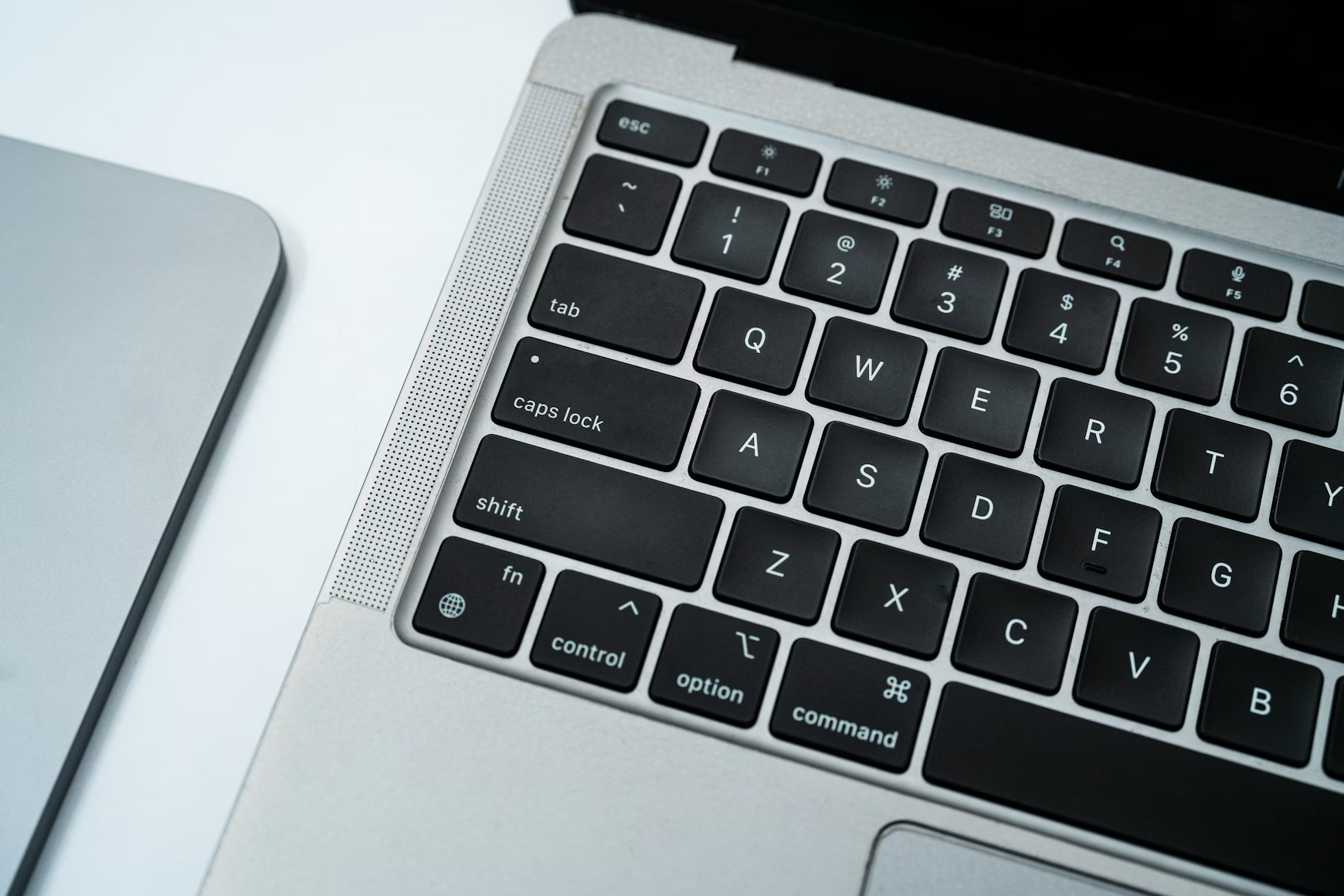
Intel պրոցեսորներով հին սարքերի վրա վերը նշված քայլերը ներառում են մեկ լրացուցիչ գործողություն՝ SMC-ի վերագործարկում: Այս կառավարիչը կառավարում է համակարգի գործառույթները, սնուցումը և մարտկոցը: Վերագործարկելու համար՝
- սեղմեք և պահեք Control + Option + Shift ստեղները.
- շարունակեք սեղմել դրանք 7 վայրկյան.
- ավելացրեք միացման կոճակը և պահեք բոլոր չորս ստեղները ևս 7 վայրկյան.
- միացրեք սարքը սովորական եղանակով:
Apple Silicon չիպերով մոդելների վրա, ինչպիսիք են M-series-ը, այս քայլը պարտադիր չէ: Դրա փոխարեն սեղմեք և պահեք միացման կոճակը 10 վայրկյան:
Սպասարկման և կանխարգելման խորհուրդներ
Պարզ կանոնները կարող են օգնել կանխել MacBook-ի գործարկման հետ կապված խնդիրները.
- օգտագործեք բնօրինակ ադապտերներ և մալուխներ.
- թարմացրեք macOS-ը վերջին տարբերակներին.
- միացրեք մարտկոցի օպտիմալ լիցքավորումը համակարգի կարգավորումներում.
- վերահսկեք մարտկոցի վիճակը:
Սարքը պարբերաբար վերագործարկեք՝ այն միայն քնի ռեժիմ դնելու փոխարեն: Սա մաքրում է հիշողությունը և վերագործարկում ժամանակավոր պարամետրերը:
Ինչ անել, եթե ձեր MacBook-ը դեռ չի միանում
Եթե խնդիրը դեռևս չի լուծվել, մի փորձեք ինքներդ ապամոնտաժել սարքը: Կապվեք iSupport-ի լիազորված սպասարկման կենտրոնի հետ, որը գործում է Հայաստանում Apple-ի չափանիշներին համապատասխան: Մասնագետները ճշգրիտ կորոշեն, թե ինչու է ձեր Mac-ը չի աշխատում, կիրականացնեն ախտորոշում և կառաջարկեն լուծում: Սպասարկման կենտրոնը գտնվում է Երևանում՝ Ամիրյան 7 հասցեում:
Եթե ցանկանում եք լիովին թարմացնել ձեր սարքը, ընտրեք գաջեթներ iSpace-ից, որը Apple Premium-ի պաշտոնական վերավաճառողի գործընկեր է: Թիմը կօգնի ձեզ ընտրել սարք, կբացատրի բոլոր կարևոր մանրամասները և անհրաժեշտության դեպքում կկարգավորի ձեր հաշիվը: Դուք կարող եք պատվիրել սարքեր առցանց՝ առաքմամբ ամբողջ Հայաստանում կամ այցելել Երևանի ֆիզիկական խանութներ, որտեղ կարող եք անձամբ փորձարկել գաջեթները:
Հաճախակի տրվող հարցեր
Ինչպե՞ս միացնել MacBook-ը հարկադրաբար:
Սեղմեք և պահեք միացման կոճակը 10 վայրկյան: Թողեք այն, ապա կրկին սեղմեք՝ սարքը միացնելու համար:
Ի՞նչ պետք է անեմ, եթե իմ MacBook-ը չի արձագանքում միացման կոճակին:
Ստուգեք, որ վարդակն աշխատում է: Համոզվեք, որ մալուխը վնասված է, իսկ լիցքավորման միացքը՝ մաքուր: Թողեք նոութբուքը լիցքավորվի որոշ ժամանակ:
Ինչպե՞ս վերագործարկել Mac-ը հարկադրաբար:
Եթե նոութբուքը կախվել է և չի արձագանքում որևէ գործողության, կատարեք հարկադիր վերագործարկում. սեղմեք և պահեք միացման կոճակը 10 վայրկյան, սպասեք մի պահ, ապա կրկին սեղմեք այն մեկ անգամ։
Ի՞նչ պետք է անեմ, եթե իմ Mac-ը չի արթնանում քնի ռեժիմից։
Սեղմեք ստեղնաշարի վրա ցանկացած ստեղն կամ սահեցրեք թրեքփադի վրայով։ Եթե էկրանը դեռ չի արթնանում, սեղմեք և պահեք միացման կոճակը՝ սարքը հարկադիր վերագործարկելու համար։
Ինչպե՞ս վերագործարկել MacBook-ը ստեղնաշարի միջոցով։
Օգտագործեք Control + Option + Command + միացման կոճակի համադրությունը։ Այս տարբերակը փակում է հավելվածները և անջատում սարքը։ Եթե հեռացնեք Option ստեղնը, գործողությունը կրկնվում է, բայց առանց բաց փաստաթղթերը պահպանելու։
Որքա՞ն է MacBook-ի միջին կյանքի տևողությունը։
Apple սարքերը կարող են տարիներ շարունակ ծառայել։ Այնուամենայնիվ, մարտկոցի մոտավոր կյանքի տևողությունը 5-7 տարի է, որից հետո այն կարող է փոխարինման կարիք ունենալ։
Ինչո՞ւ է իմ Mac-ի էկրանը սև, չնայած այն միացված է։
Սև էկրանը, որը չի արձագանքում թրեքփադին, կարող է կապված լինել ծրագրային ապահովման հետ։ Սեղմեք և պահեք միացման կոճակը 10 վայրկյան, ապա նորից միացրեք նոութբուքը։ Դիտել ավելին
Եղի՛ր տեղեկացված
Բաժանորդագրվիր և առաջինը տեղեկացիր մեր ակցիաների և նորությունների մասին: