
macOS-ը վերագործարկելու մի քանի եղանակ կա։ Ամենահեշտ մեթոդը վերականգնման ռեժիմն օգտագործելն է։ Տեղադրումից առաջ համոզվեք, որ օպերացիոն համակարգի տարբերակը համատեղելի է, միացրեք սարքը սնուցման աղբյուրին և ստուգեք ձեր ինտերնետային կապի կայունությունը։ Դուք պետք է՝
- Ստեղծեք պահուստային պատճեն ձեռքով կամ Time Machine-ի միջոցով։
- Անջատեք սարքը։
- Բեռնեք վերականգնման ռեժիմում:
- Սեղմեք «Վերատեղադրել macOS-ը» և հետևեք էկրանին տրված հրահանգներին։
Եթե չեք ցանկանում ժամանակ վատնել macOS-ը տեղադրելու վրա, կապվեք Երևանի լիազորված iSupport սպասարկման կենտրոնի հետ. մենք ամեն ինչ կանենք ձեզ համար։
Ի՞նչ է macOS-ի վերատեղադրումը:
macOS-ի վերատեղադրումը, ըստ էության, նշանակում է սարքի վրա համակարգային ֆայլերի փոխարինում: Այն անհրաժեշտ է ծրագրային սխալներն ու խափանումները շտկելու համար: Այն նաև օգտագործվում է, երբ Mac-ը չի բեռնվում առանց որևէ ակնհայտ պատճառի: ՕՀ-ի հետ աշխատելու մի քանի եղանակ կա.
- թարմացում — տեղադրում է վերջին տարբերակը գործող համակարգի ինտերֆեյսի միջոցով՝ առանց տվյալների կորստի։
- տեղում վերատեղադրում — ավելացնում է բացակայող ֆայլերը կամ փոխարինում վնասվածները՝ առանց սկավառակը ձևաչափելու։
- ֆորմատավորում (macOS-ի մաքուր տեղադրում) — ամբողջությամբ ջնջում է պահեստը։
Վերականգնումը հասանելի է ներկառուցված վերականգնման միջավայրի միջոցով: Դուք վերադառնում եք օպերացիոն համակարգի ամենավերջին տեղադրված տարբերակին:
Պատրաստվելով macOS-ը վերատեղադրելուց առաջ
macOS-ը վերագործարկելուց առաջ անհրաժեշտ է պատրաստել սարքը։ Հրահանգները պարզ են.
- ստեղծեք պահուստային պատճեն խափանման դեպքում: Դուք կարող եք տեղեկատվությունը փոխանցել ամպ կամ օգտագործել «Ժամանակի մեքենա» գործառույթը կարգավորումներում:
- ստուգեք, թե արդյոք համակարգի տարբերակը համատեղելի է։ Օրինակ՝ Intel-ի վրա հիմնված սարքերը այս աշնանը այլևս չեն ստանա macOS 27-ի նոր տարբերակը։
- ստուգեք ինտերնետ կապը։ Wi-Fi-ը կաշխատի, բայց լարային կապը նախընտրելի է։
- համոզվեք, որ դուք մուտք ունեք ձեր Apple հաշվին և որ ձեր գաղտնաբառերն ու բանալիները պահպանված են։
- անջատեք «Գտնել իմը» գործառույթը և դուրս եկեք ամպային պահեստից, եթե պլանավորում եք հետագայում վաճառել սարքը։
- ներբեռնեք տեղադրիչը App Store-ից (ըստ ցանկության);
- Պատրաստեք բեռնվող USB կրիչ, եթե չեք օգտագործում Recovery:
Այս ամենը ժամանակ է պահանջում, բայց օգնում է պաշտպանվել սխալներից։
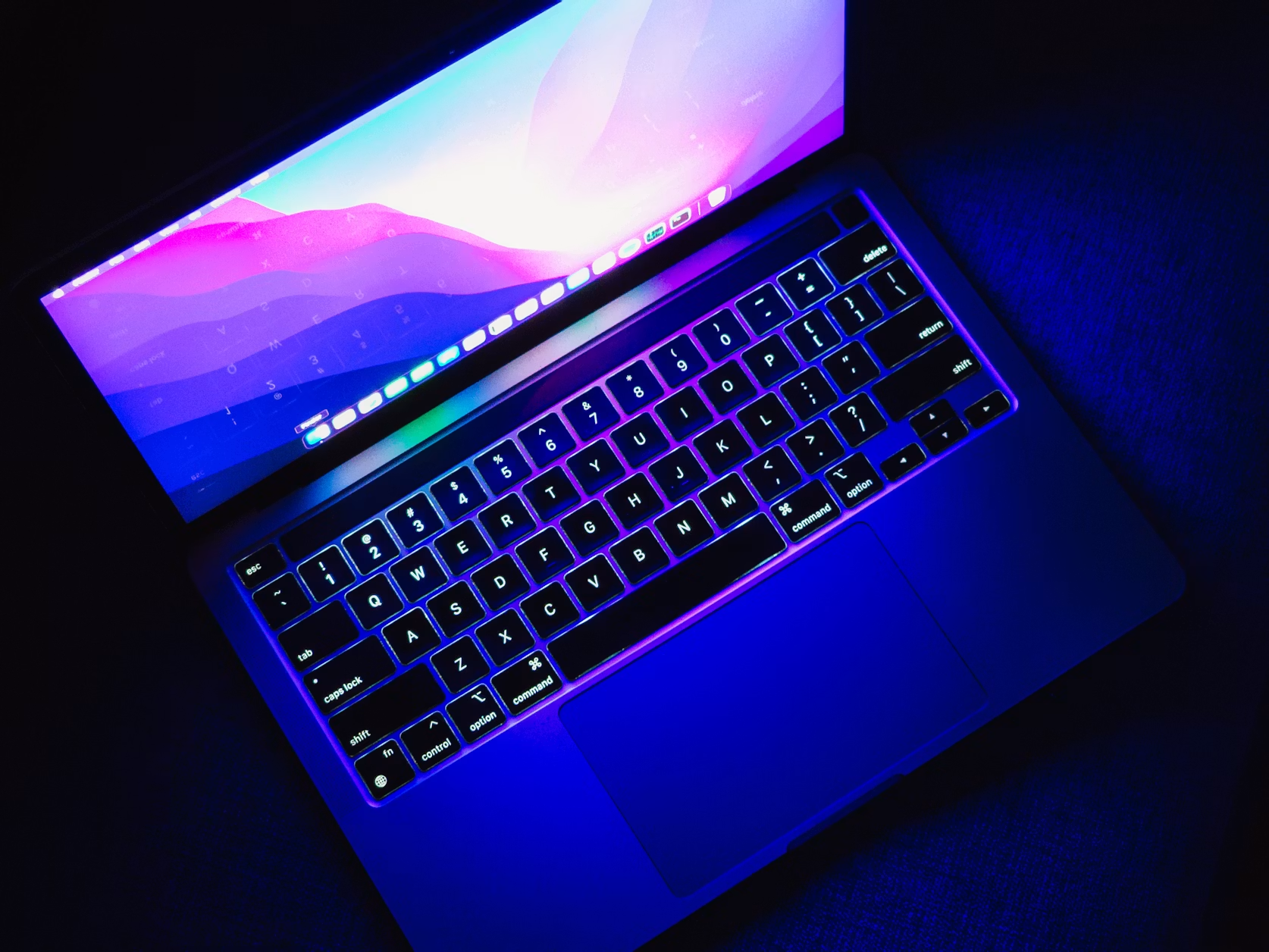
macOS-ը վերականգնելու եղանակներ
Դուք կարող եք վերագործարկել macOS-ը տարբեր եղանակներով: Ամենահեշտներից մեկը վերականգնման գործիքն օգտագործելն է: Եկեք նայենք մյուս տարբերակներին:
| Ինչ օգտագործել բեռնման համար | Առավելություն | Թերություն |
| USB ֆլեշ կրիչ | Հարմար է համակարգը մի քանի սարքերի
վրա արագ վերագործարկելու համար |
Սկսելուց առաջ անհրաժեշտ է ստեղծել բեռնվող
սկավառակ աշխատող Mac-ի վրա |
| App Store կամ ներկառուցված տեղադրիչ | Դուք կարող եք պարզապես թարմացնել
օպերացիոն համակարգը՝ առանց տվյալները կորցնելու |
Հարմար չէ, եթե պլանավորում եք ամեն ինչ ձևաչափել |
| Արտաքին սկավառակ | Հարմար է բետա տարբերակները փորձարկելու համար | Արտաքին սկավառակ է պահանջվում |
| macOS վերականգնում | Տեղադրման համար անհրաժեշտ ամեն ինչ արդեն
հասանելի է սարքի վրա |
Վերջին տարբերակը կտեղադրվի |
Հաճախ ընտրվում է վերականգնումը։ Ձեր սարքն ինքն է ներբեռնելու վերականգնման տվյալները։
Քայլ առ քայլ հրահանգներ MacBook-ում օպերացիոն համակարգը վերականգնելու համար՝ վերականգնման միջոցով
Վերականգնման միջոցով օպերացիոն համակարգը վերատեղադրելը դժվար չէ: Ինչ անել.
- Անջատեք Mac-ը և սպասեք, մինչև այն ամբողջությամբ անջատվի։ Եթե այն կախվի, ստիպեք այն անջատվել։
- Գործարկեք վերականգնման ռեժիմը: M-սերիայի չիպով մոդելների համար սեղմեք և պահեք միացման կոճակը, այնուհետև ընտրեք «Ընտրանքներ» և «Շարունակել»: Intel պրոցեսորով սարքերի համար սեղմեք միացման կոճակը, ապա սեղմեք Command + R ստեղները:
- Ընտրեք հաշիվ և մուտքագրեք գաղտնաբառը։
- Գտեք «Վերաինստալ macOS»-ը և սեղմեք «Շարունակել»: Եթե պլանավորում եք ամբողջությամբ ջնջել սարքը, նախ բացեք «Disk Utility»-ն:
- Ընտրեք այն սկավառակը, որտեղ դուք պատրաստվում եք տեղադրել օպերացիոն համակարգը:
- Մի դիպչեք սարքին, մինչև գործընթացն ավարտվի։
Դուք կարող եք տեղադրել օպերացիոն համակարգը արտաքին կրիչից։ Սակայն, նախ անհրաժեշտ է գրել բաշխման փաթեթը USB ֆլեշ կրիչի վրա։ Այնուհետև հետևեք ստանդարտ հրահանգներին։

Ինչպե՞ս ստուգել macOS-ը վերատեղադրումից հետո։
Տեղադրումից հետո ստուգեք, որ բոլոր տվյալները վերականգնվել են, և համակարգը ճիշտ է աշխատում: Եթե դուք ձևաչափել եք սկավառակը, կարող եք վերականգնել ֆայլերը և կարգավորումները՝ օգտագործելով Migration Assistant-ը, Time Machine-ը կամ ձեռքով պատճենահանումը: Եթե կարգավորումները վերակայվել են, համոզվեք, որ հետևյալ գործառույթներն աշխատում են.
- «Մարտկոցի օպտիմալացված լիցքավորում»;
- «Գտիր իմը»;
- «Firewall»;
- «Ֆոնային սկավառակի կոդավորում»:
Վերատեղադրումից հետո համակարգի կարգավորումների միջոցով անցեք «Ծրագրային ապահովման թարմացում» բաժին և միացրեք ավտոմատ թարմացումները: Տեղադրեք հասանելի հավելվածները App Store-ի «Թարմացումներ» բաժնում: Ստուգեք սարքավորումները Apple Diagnostics-ի միջոցով:
macOS-ի վերատեղադրման տարածված սխալներ և դրանց շտկման եղանակներ
Օպերացիոն համակարգի վերագործարկման ժամանակ երբեմն կարող են խնդիրներ առաջանալ: Եթե վերականգնման ռեժիմը չի բեռնվում, ստուգեք, թե արդյոք ճիշտ ստեղներն եք սեղմում: Խնդիրներ կարող են առաջանալ նաև թույլ ինտերնետ կապի պատճառով, որի դեպքում ավելի լավ է ցանցին միանալ մալուխով:
Եթե տեղադրողը հայտնում է, որ տարածքը բավարար չէ, ջնջեք մեծ ֆայլերը: Եթե խնդիրը պայմանավորված է տեղադրողի անհամատեղելիությամբ, ապա ավելի լավ է վերագործարկել սարքը վերականգնման ռեժիմում: Մեկ այլ տարածված խնդիր է Apple-ի լոգոյի վրա կախվելը: Այս դեպքում դուք պետք է ստիպողաբար վերագործարկեք սարքը:
Եթե ցանկանում եք լիովին աշխատող սարք և չեք ցանկանում զբաղվել մանրամասներով, կարող եք կապվել լիազորված սպասարկման կենտրոնի հետ: iSupport-ը գտնվում է Երևանի Թումանյան փողոց 9 հասցեում: Մեր մասնագետները պատրաստված են Apple-ի չափանիշներին համապատասխան և միշտ պատրաստ են օգնել ձեզ վերատեղադրել օպերացիոն համակարգը:
Հաճախակի տրվող հարցեր
Որո՞նք են macOS-ը MacBook-ի վրա Apple Silicon-ով վերատեղադրելու առանձնահատկությունները:
Օպերացիոն համակարգը սովորաբար վերատեղադրվում է վերականգնման ռեժիմով. ամբողջությամբ անջատեք սարքը, այնուհետև սեղմեք և պահեք միացման կոճակը, մինչև հայտնվեն գործարկման տարբերակները: Սա տեղադրում է ընթացիկ տարբերակը:
Ինչպե՞ս վերատեղադրել macOS-ը Intel պրոցեսորներով հին Mac-երի վրա։
Command + R ստեղների համադրությունը գործարկում է ներկառուցված վերականգնման գործառույթը: Option + Command + R համադրությունը գործարկում է Internet Recovery-ն: Հետևեք էկրանին տրված հրահանգներին:
Կարո՞ղ եմ նորից տեղադրել macOS-ը առանց USB ֆլեշ կրիչի։
Այո, պարզապես օգտագործեք Վերականգնումը: Հետևեք էկրանին հայտնվող հրահանգներին:
Որքա՞ն ժամանակ է պահանջվում macOS-ը նորից տեղադրելու համար։
Գործընթացը տեղի է ունենում երկու փուլով։ Տվյալների ներբեռնումը սովորաբար տևում է 30-60 րոպե, մինչդեռ տեղադրումն ինքնին տևում է 20-45 րոպե։
Ինչպե՞ս տեղադրել macOS-ը զրոյից մաքուր սկավառակի վրա։
Գործարկեք Mac-ը վերականգնման ռեժիմում, բացեք «Disk Utility»-ն և ջնջեք հիմնական սկավառակի տվյալները: Վերադարձեք մենյու և ընտրեք վերատեղադրում:
ԿԱՐԴԱՑԵՔ ՆԱև.
iMac или Mac mini. ընտրում ենք ունիվերսալ համակարգիչ ուսման և ժամանցի համար
MacBook Air-ը M5 չիպով – տարվա ամենակարևոր նորույթներից մեկը
Եղի՛ր տեղեկացված
Բաժանորդագրվիր և առաջինը տեղեկացիր մեր ակցիաների և նորությունների մասին: