
Գլուխներ
- 1 Ինչու է պետք օգտագործել բաժանված էկրանի ռեժիմը MacBook-ում
- 2 Ինչպես միացնել բաժանված էկրանի ռեժիմը MacBook-ում․ քայլ առ քայլ
- 3 Mac-ում Split View-ի օգտագործման օրինակներ
- 4 Աշխատատարածքի կազմակերպում Mission Control-ի միջոցով
- 5 Եզրակացություն․ ինչպես է էկրանի բաժանումը ազդում աշխատանքի արդյունավետության վրա
- 6 Հաճախ տրվող հարցեր
Միաժամանակ մի քանի հավելվածով աշխատելը զգալիորեն հեշտացնում է աշխատանքը։ Դիտարկիչի էջերի և փաստաթղթերի միջև անընդհատ անցնելը հոգնեցնող է և խանգարում է կենտրոնանալ։ Այս հոդվածում կներկայացնենք, թե ինչպես բաժանել էկրանը MacBook-ում՝ աշխատանքը ավելի հարմար կազմակերպելու համար։
Ինչու է պետք օգտագործել բաժանված էկրանի ռեժիմը MacBook-ում
Երբ ստեղծում եք տեսողական նյութեր, գրում եք կոդ կամ խմբագրում եք հաշվետվություն, լրացուցիչ պատուհանը զգալիորեն հեշտացնում է աշխատանքը։ Split View գործառույթը օգնում է առավել արդյունավետ օգտագործել աշխատատարածքը և թույլ է տալիս երկու ծրագիր բացել կողք կողքի։ Այսպես ավելի հեշտ է կենտրոնանալ առաջադրանքների վրա և խուսափել ժամանակի անիմաստ կորստից։ Բացի այդ, Apple-ի նոութբուքերի էկրաններն ունեն բարձր լուծաչափ, ինչի շնորհիվ նույնիսկ 13 դյույմանոց էկրանին պատկերը մնում է հստակ և հեշտ ընթեռնելի։
Ինչպես միացնել բաժանված էկրանի ռեժիմը MacBook-ում․ քայլ առ քայլ
Split View-ը macOS համակարգի ներկառուցված գործառույթ է։ Համակարգը ինքնաբերաբար թաքցնում է էկրանի ավելորդ տարրերը (Dock-ը և մենյուի գիծը), որպեսզի կարողանաք ամբողջությամբ կենտրոնանալ աշխատանքի վրա։ Էկրանը կարելի է բաժանել ընդամենը մի քանի գործողությամբ․
1.Տեղափոխեք կուրսորը պատուհանի ձախ վերին անկյունում գտնվող կանաչ կոճակի վրա։
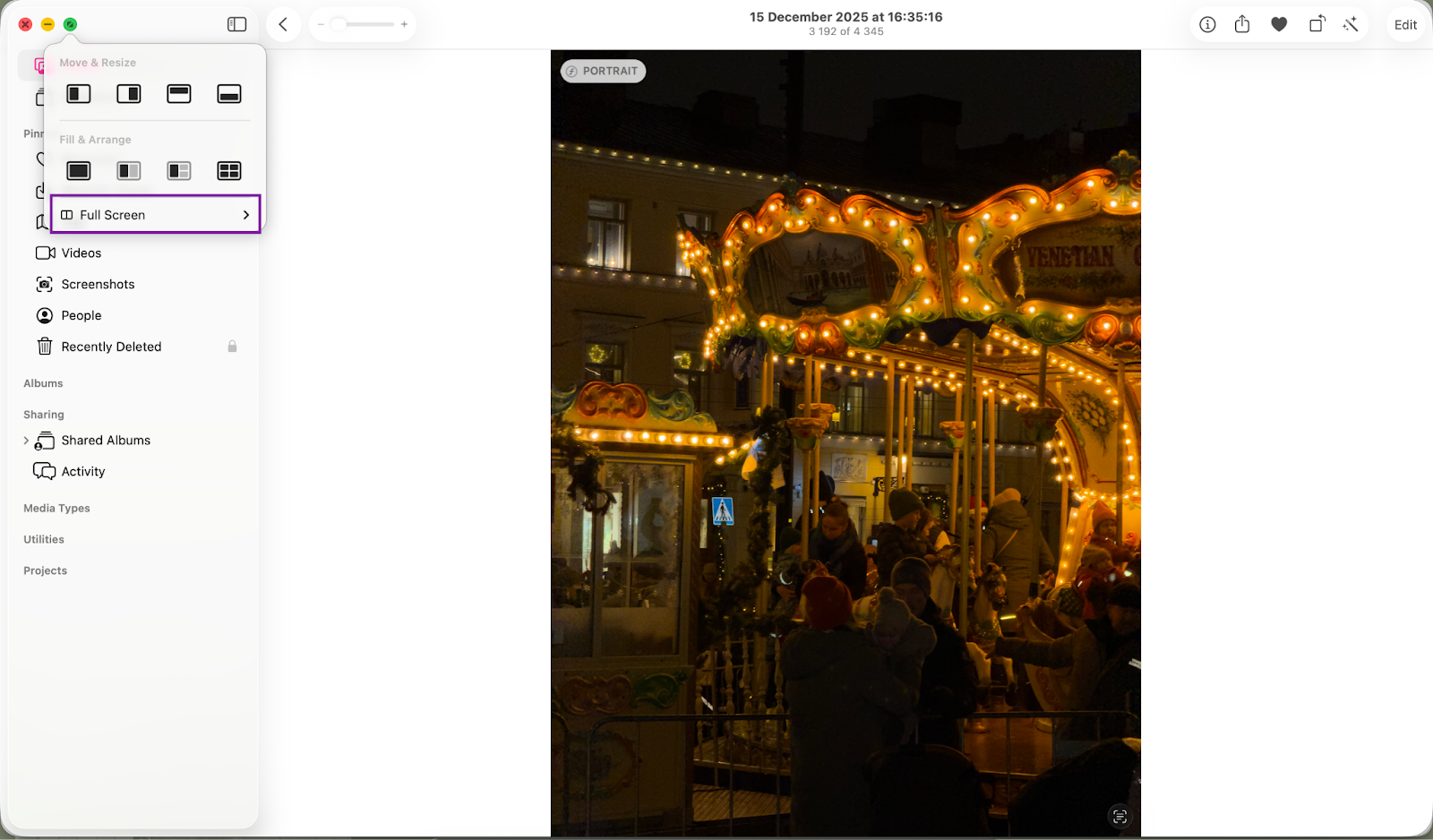
2.Բացված ընտրացանկից ընտրեք «Լիաէկրան» հրամանը, ապա՝ «Տեղադրել պատուհանը ձախ» կամ «Տեղադրել պատուհանը աջ»։
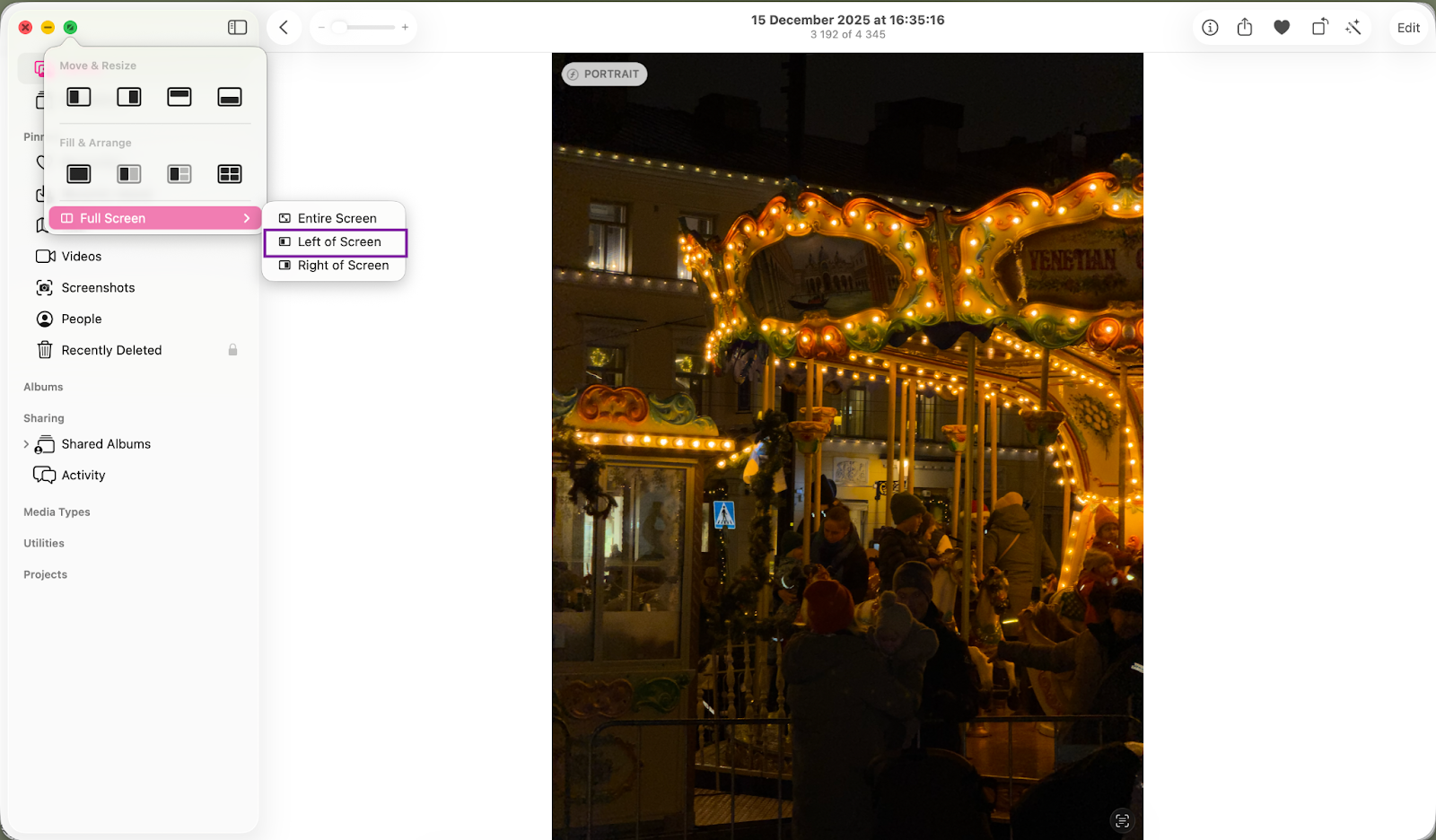
3.Ընտրված հավելվածը կզբաղեցնի էկրանի կեսը, իսկ մյուս մասում համակարգը կառաջարկի ընտրել երկրորդ պատուհանը։
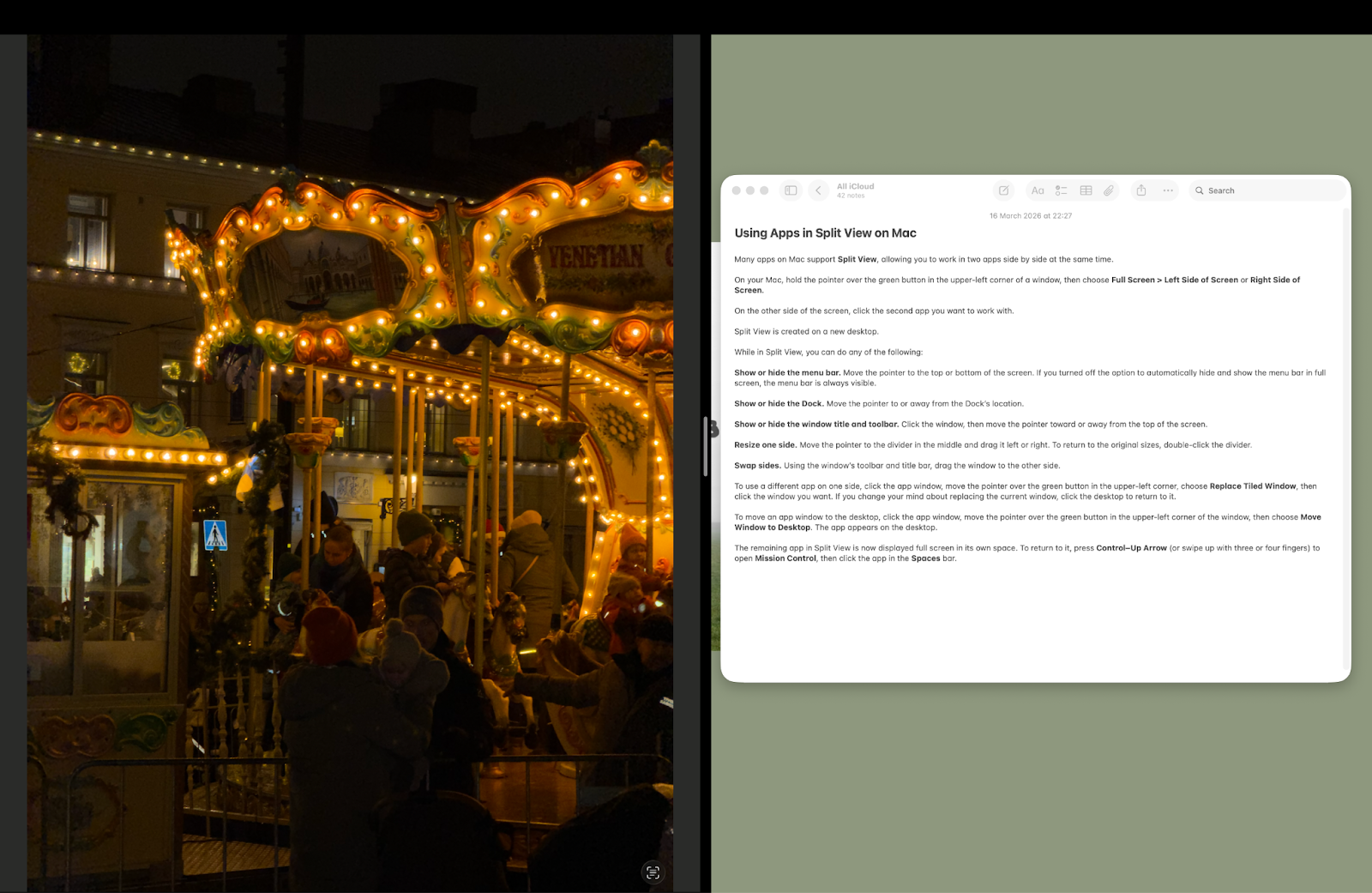
4.Ընտրեք երկրորդ ծրագիրը՝ այն միաժամանակ օգտագործելու համար։
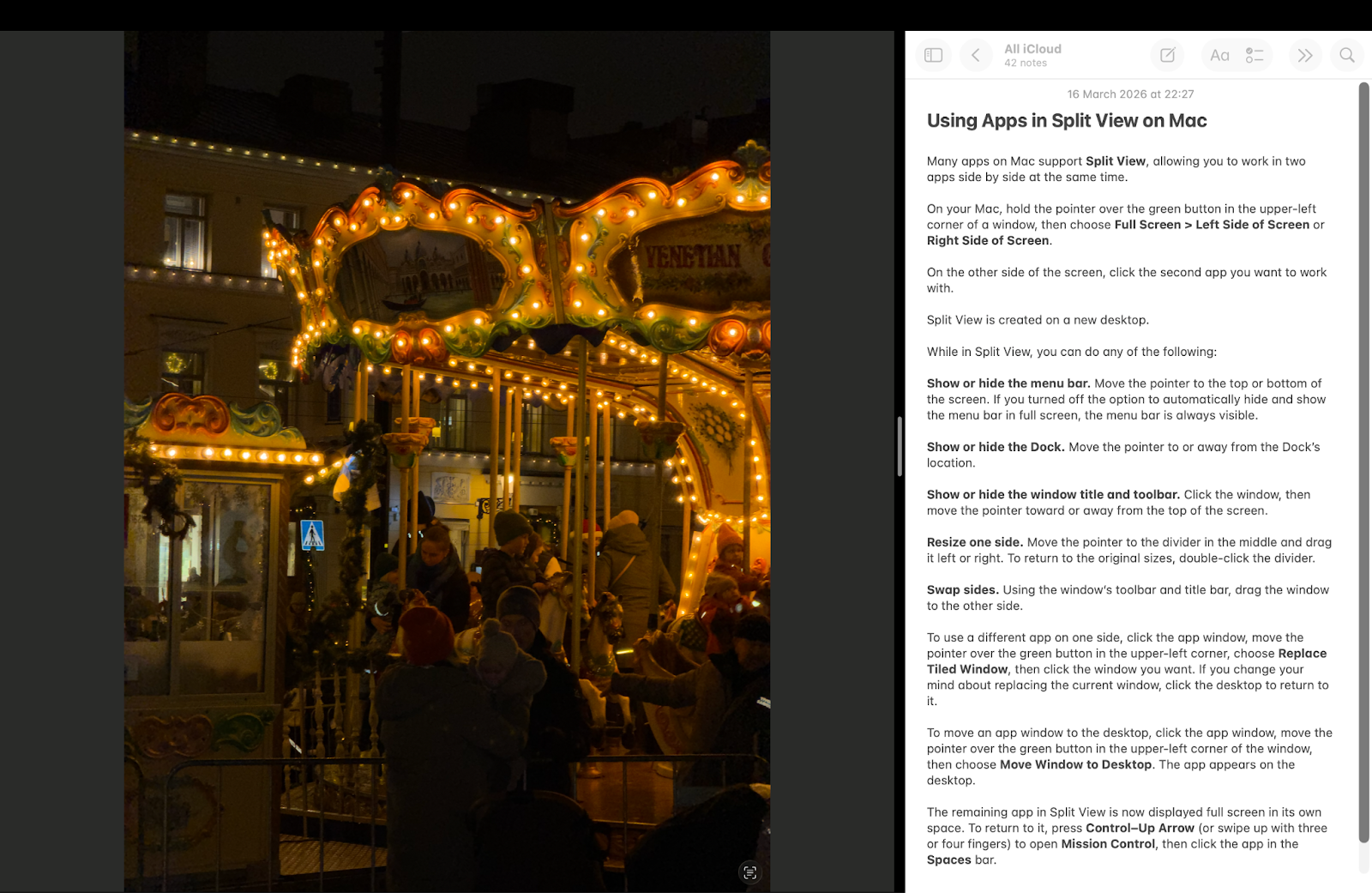
Աշխատանքը ավելի արդյունավետ կազմակերպելու համար կարելի է աշխատատարածքը բաժանել տարբեր ծրագրերի միջև։ Բաժանված էկրանի ռեժիմը չի պարտադրում պատուհանների հավասար չափեր․ պարզապես քաշեք կենտրոնում գտնվող ուղղահայաց գիծը՝ չափերը փոխելու համար։ Եթե ցանկանում եք վերադառնալ սովորական ռեժիմին, տեղափոխեք կուրսորը էկրանի վերին հատվածին և ընտրեք համապատասխան տարբերակը։
Եթե ցանկանում եք ավելի արագ աշխատել MacBook-ում, օգտվեք թրեքփադի և ստեղնաշարի հնարավորություններից։ Համակարգի կարգավորումներում կարելի է ինքնուրույն կարգավորել ստեղնաշարի դյուրանցումները։ Հարմար են նաև ստանդարտ ժեստերը․ թրեքփադի վրա երեք կամ չորս մատով վեր սահեցնելիս բացվում է Mission Control պատուհանը, որտեղ ցուցադրվում են մյուս բացված ծրագրերը։
Mac-ում Split View-ի օգտագործման օրինակներ
Էկրանը բաժանելը բազմաթիվ հնարավորություններ է ստեղծում տարբեր կարիքներ ունեցող օգտատերերի համար։ Օրինակներ՝
- Ուսանողների համար – տեսադաս՝ Zoom-ում, և գրառումներ՝ Notes-ում։
- Ծրագրավորողների համար – կոդ գրել և արդյունքը դիտել։
- Գրասենյակային աշխատակիցների համար – նույն փաստաթղթի երկու տարբերակների համեմատություն։
- Վերլուծաբանների համար – աղյուսակ Excel-ում և շուկայական գծապատկերների դիտում դիտարկիչում։
- Դիզայներների համար – հիմնական աշխատատարածք և անհրաժեշտ նյութեր։
- Գրող-խմբագիրների համար – տեքստային խմբագիր և տեղեկատվության աղբյուրներ։
Այս մոտեցումը օգնում է հստակ կազմակերպել խոշոր նախագծերը։
Աշխատատարածքի կազմակերպում Mission Control-ի միջոցով
Երբ առաջադրանքները շատ են, միայն էկրանը բաժանելն արդեն բավարար չէ։ Բացի այդ, Split View-ը նախատեսված է ընդամենը երկու պատուհանի համար։ Այդ դեպքում օգտակար է ստեղծել լրացուցիչ աշխատատարածքներ (Spaces), որոնք օգնում են պահպանել կարգն ու կազմակերպվածությունը։
Mission Control գործիքը մեկ տեղում ցույց է տալիս բոլոր բաց հավելվածները և հնարավորություն է տալիս ստեղծել մի քանի վիրտուալ աշխատատարածքներ՝ տարբեր առաջադրանքների համար։ Օրինակ՝ մեկում կարելի է պահել բաց վիճակում նախագծի վերլուծության համար անհրաժեշտ ծրագրերը, մյուսում՝ հաղորդակցության գործիքները գործընկերների և հաճախորդների հետ, իսկ երրորդում՝ դիտարկիչը՝ YouTube-ը բացված, և «Գրքեր» հավելվածը։
Mission Control բացելու համար թրեքփադի վրա երեք մատով սահեցրեք դեպի վեր, ապա վերևի աջ անկյունում սեղմեք «+» նշանը։
Աշխատատարածքների միջև անցնելու համար օգտագործեք ստանդարտ ժեստերը՝ թրեքփադի վրա երեք մատով սահեցնելով դեպի աջ կամ ձախ։ Ռեժիմից դուրս գալու համար պարզապես սահեցրեք ներքև։
Եզրակացություն․ ինչպես է էկրանի բաժանումը ազդում աշխատանքի արդյունավետության վրա
macOS-ի գործիքները ճիշտ օգտագործելու կարողությունը անմիջականորեն ազդում է աշխատանքի արդյունավետության վրա։ Երբ դադարում եք պատուհանների միջև անընդհատ անցնել, աշխատանքը դառնում է ավելի կենտրոնացված։
Օգտագործեք Split View և Mission Control գործիքները՝ գնահատելու դրանց ազդեցությունը ձեր կենտրոնացման վրա։ Տարանջատեք առաջադրանքները՝ առանձնացնելով առաջնահերթ և երկրորդական գործերը, և օգտագործեք MacBook-ի էկրանը ամբողջությամբ։
Եթե ցանկանում եք ավելին իմանալ սարքերի հնարավորությունների մասին, կարող եք դիմել iSpace-ին։ Այն Հայաստանում Apple ընկերության պաշտոնական գործընկերն է՝ Apple Premium Reseller կարգավիճակով։ Մասնագետները կօգնեն ընտրել և կարգավորել սարքը՝ ձեր առաջադրանքներին համապատասխան։
Եթե նախատեսում եք թարմացնել սարքը, հասանելի են շահավետ պայմաններ։ Կարելի է օգտվել ապառիկից և հավատարմության ծրագրից՝ բոնուսներ կուտակելու հնարավորությամբ։ Երևանում գործում է նաև խանութ, որտեղ կարելի է անձամբ փորձարկել տեխնիկան։
Հաճախ տրվող հարցեր
Հնարավո՞ր է Split View-ում միաժամանակ բացել երեք հավելված մեկ էկրանի վրա
Ստանդարտ գործառույթը նախատեսված է երկու պատուհանի համար։ Եթե անհրաժեշտ է ավելին, կարելի է օգտագործել Mission Control-ը և ստեղծել լրացուցիչ աշխատատարածքներ։
Ինչպե՞ս արագ դուրս գալ բաժանված էկրանի ռեժիմից MacBook-ում
Տեղափոխեք կուրսորը էկրանի վերին հատվածում, սպասեք, մինչև ակտիվ պատուհանի անկյունում հայտնվի կանաչ կոճակը, և սեղմեք այն։ Հավելվածը կվերադառնա իր սովորական չափին։
Հնարավո՞ր է փոխել պատուհանների չափերը
Այո, պարզապես քաշեք ծրագրերի միջև գտնվող բաժանարար գիծը դեպի ձախ կամ աջ։ Պատուհանների չափերը կարելի է ազատ կարգավորել։
Ինչպե՞ս անցնել հավելվածների տարբեր զույգերի միջև
Ամենահեշտ տարբերակը թրեքփադի վրա երեք մատով սահեցնելն է դեպի ձախ կամ աջ՝ այլ աշխատատարածք անցնելու համար։
ԿԱՐԴԱՑԵՔ ՆԱև.
iMac или Mac mini. ընտրում ենք ունիվերսալ համակարգիչ ուսման և ժամանցի համար
MacBook Air-ը M5 չիպով – տարվա ամենակարևոր նորույթներից մեկը
iPhone 17e․ ինչ նորություններ է ներկայացնում Apple-ը
Եղի՛ր տեղեկացված
Բաժանորդագրվիր և առաջինը տեղեկացիր մեր ակցիաների և նորությունների մասին: