
Գլուխներ
macOS-ը զգալիորեն տարբերվում է Windows-ից իր հնարավորություններով, այդ պատճառով Apple համակարգերից նոր օգտվողները սկզբնական շրջանում կարող են բախվել որոշ դժվարությունների, մասնավորապես՝ ծրագրերի տեղադրման ընթացքում։ Սակայն պետք է նշել, որ Mac-ում հավելվածների ներբեռնումն ու տեղադրումը շատ պարզ գործընթաց է և հաճախ նույնիսկ ավելի արագ է, քան այդ թեմայով ինտերնետում տեղեկություն որոնելը։
Ինչպես տեղադրել հավելված App Store-ից
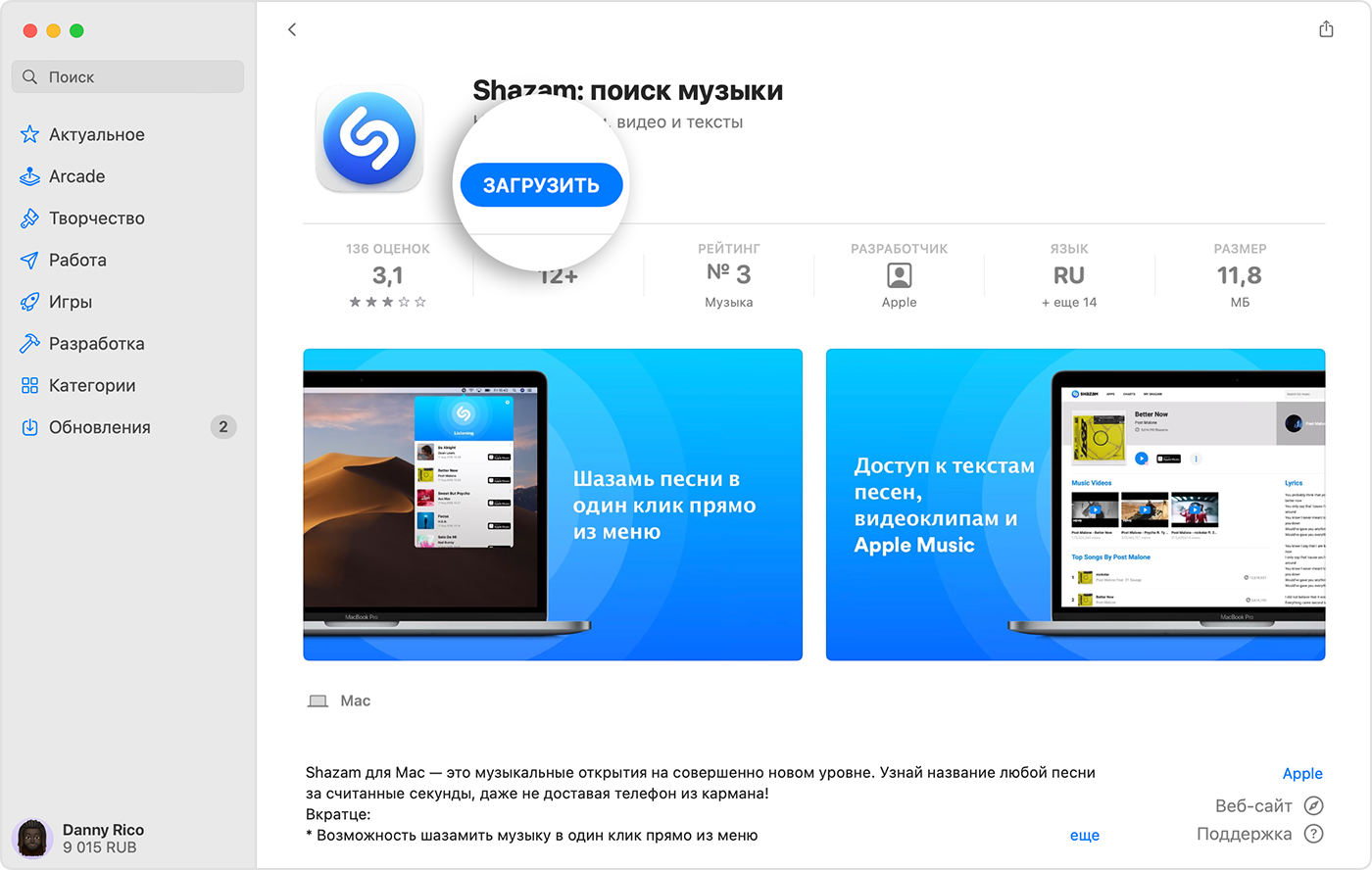
- Mac-ում բացեք App Store հավելվածը։ Այն գտնվում է Dock վահանակում։
- Գտեք այն հավելվածը, որը ցանկանում եք ներբեռնել։
- Սեղմեք «Ստանալ» կոճակը, այնուհետև՝ հավելվածի գինը կամ «Ներբեռնել» կոճակը (Get», ապա՝ «Install)։ Եթե հավելվածի կողքին ցուցադրվում է միայն «Բացել» կոճակը, նշանակում է, որ այն արդեն տեղադրված է համակարգչում։
- Անհրաժեշտության դեպքում մուտքագրեք ձեր Apple ID հաշվի օգտանունը և գաղտնաբառը։
Ինչպես գտնել տեղադրված հավելվածը Mac-ում
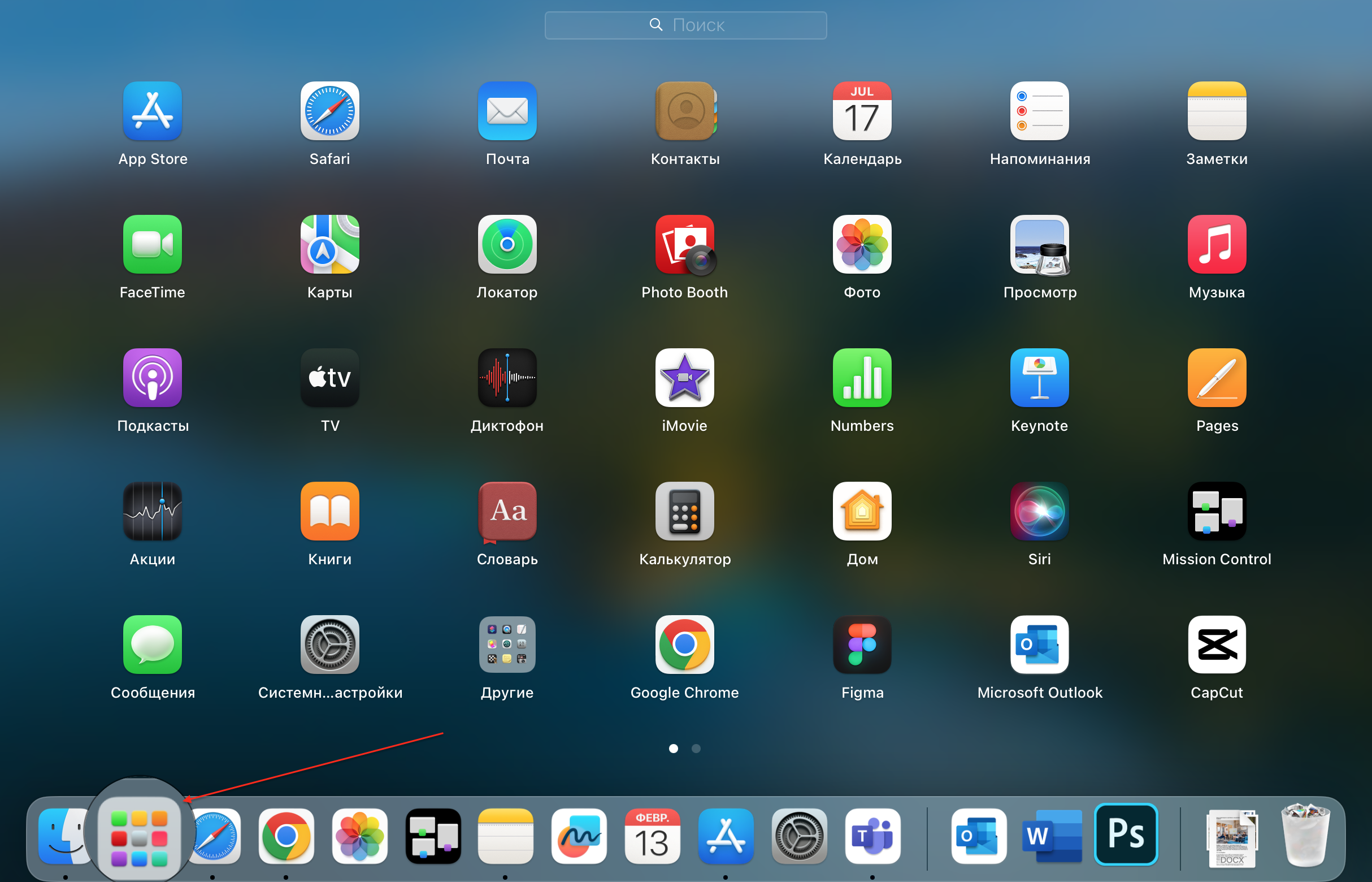
Ամենահարմար տարբերակներից մեկը Launchpad-ն է։ Սա հատուկ միջավայր է, որը ցուցադրում է համակարգչում տեղադրված բոլոր հավելվածները ցանցաձև դասավորությամբ։ Launchpad-ի պատկերակը գտնվում է Dock վահանակում։ Հավելվածը գործարկելու համար պարզապես սեղմեք համապատասխան պատկերակին։
Այլընտրանքային տարբերակ է Spotlight-ի օգտագործումը։ Որոնման դաշտում մուտքագրեք հավելվածի անունը և սեղմեք Return։
Ինչպես ներբեռնել ծրագիր Mac-ում ինտերնետից
Եթե հավելվածը ներբեռնվում է ոչ պաշտոնական աղբյուրից, այն սովորաբար պահվում է «Ներբեռնումներ» պանակում։ Կրկնակի սեղմեք տեղադրման փաթեթի վրա (բաց տուփի պատկերակով) կամ սկավառակի պատկերի վրա։ Տեղադրիչը, որպես կանոն, բացվում է ավտոմատ կերպով․ հակառակ դեպքում այն կարելի է բացել ձեռքով և շարունակել տեղադրումը՝ հետևելով էկրանին ցուցադրվող հրահանգներին։
Ինչպես տեղադրել ծրագիր Mac-ում, որը ներբեռնված չէ App Store-ից
Այս ուղեցույցը նախատեսված է այն իրավիճակների համար, երբ անհրաժեշտ է տեղադրել հավելված, որը ներբեռնված է ոչ պաշտոնական աղբյուրից։ Եթե ծրագիրը մշակողի կողմից գրանցված չէ Apple-ում, համակարգը կարող է ցուցադրել նախազգուշացման պատուհան։ Դա պարտադիր չէ, որ նշանակի, թե հավելվածը վտանգավոր է․ հնարավոր է՝ այն ստեղծվել է մինչև գրանցման գործընթացի ներդրումը։
Միևնույն ժամանակ պետք է հաշվի առնել, որ տվյալ հավելվածը չի անցել Apple-ի ստուգման գործընթացը, և macOS-ը չի կարող հաստատել՝ արդյոք այն փոփոխվել է կամ վնասակար ծրագրերով վարակվել է թողարկումից հետո։

Ամենաանվտանգ լուծումը Apple-ի կողմից ճանաչված մշակողի այլընտրանքային հավելվածի օգտագործումն է կամ համապատասխան ծրագրի նոր տարբերակի ներբեռնումը App Store-ից։ Այնուամենայնիվ, եթե անհրաժեշտ է գործարկել տվյալ հավելվածը, նախ պետք է փոփոխություններ կատարել macOS-ի անվտանգության կարգավորումներում։
Եթե էկրանին հայտնվում է «Հավելվածը ներբեռնված չէ Mac App Store-ից» հաղորդագրությունը, այն բացելու համար կատարեք հետևյալ քայլերը․
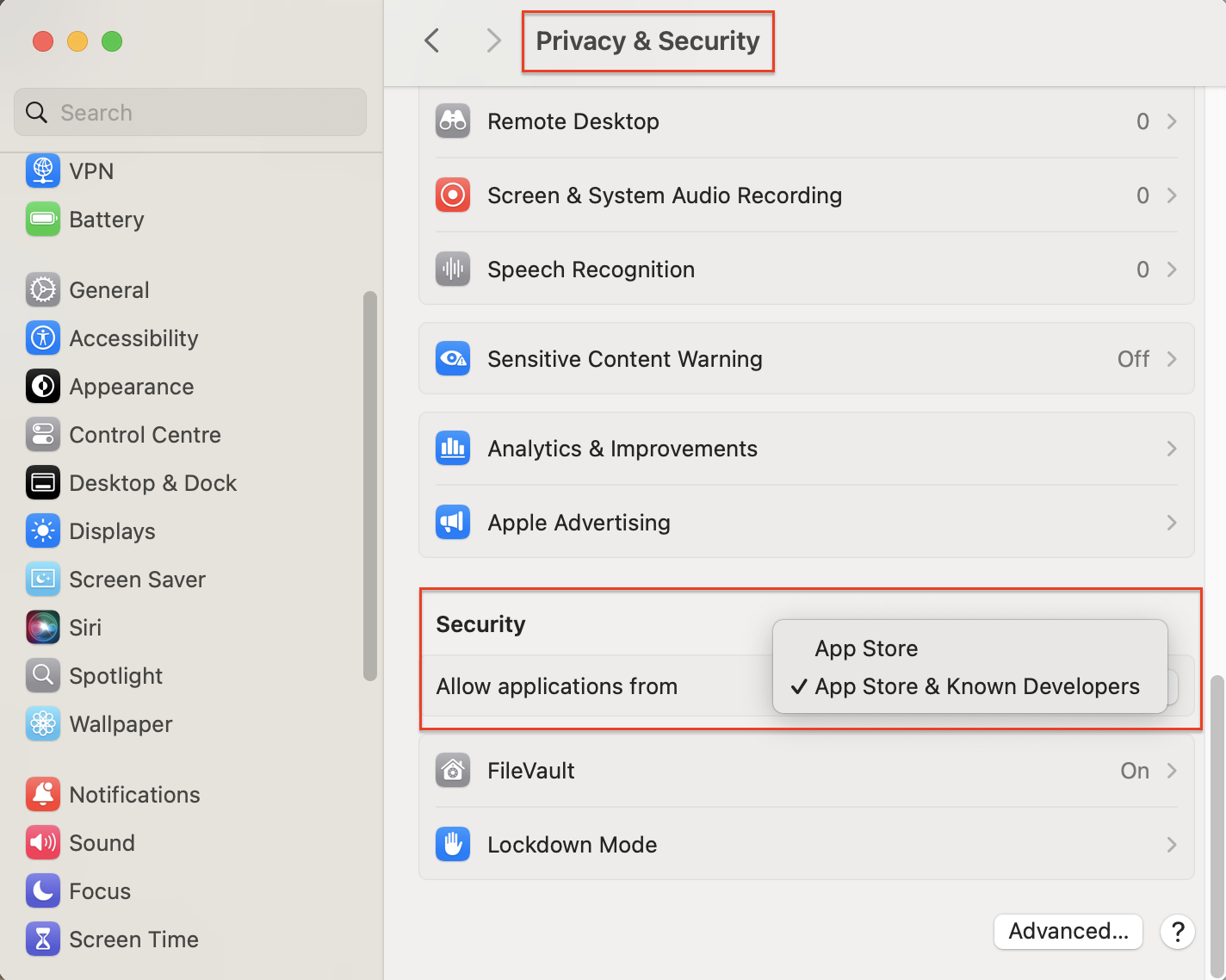
- Ընտրեք Apple-ի մենյուն, բացեք «Համակարգի կարգավորումներ» բաժինը, այնուհետև անցեք «Գաղտնիություն և անվտանգություն» ենթաբաժին։
- Finder-ի միջոցով ընտրեք անհրաժեշտ հավելվածը և «Անվտանգություն» բաժնում թույլատրեք «App Store և ճանաչված մշակողներ» տարբերակը։
Ինչպես տեղադրել հավելված Mac-ում սկավառակից
Այս գործընթացը բավականին պարզ է։ Տեղադրեք սկավառակը Mac-ին միացված օպտիկական սկավառակակիրի մեջ և հետևեք էկրանին ցուցադրվող հրահանգներին։
Եղի՛ր տեղեկացված
Բաժանորդագրվիր և առաջինը տեղեկացիր մեր ակցիաների և նորությունների մասին: