Оглавление
- 1 Зачем использовать режим разделенного экрана на MacBook?
- 2 Как включить режим разделенного экрана на MacBook: инструкция
- 3 Практические кейсы использования Split View на Mac
- 4 Организация пространства с помощью Mission Control
- 5 Итоги: как разделение экрана влияет на результат работы?
- 6 Часто задаваемые вопросы
Одновременная работа в нескольких приложениях облегчает жизнь едва ли не всем, кто пользуется ноутбуком. Постоянное переключение между вкладками браузера и документами утомляет и снижает концентрацию. В этом материале разберем, как разделить экран на MacBook, чтобы организовать удобный рабочий процесс.
Зачем использовать режим разделенного экрана на MacBook?
Когда вы создаете с нуля графику, пишете код или редактируете отчет, второй экран упрощает работу. Функция Split View оптимизирует рабочую область, позволяя расположить две программы бок о бок. Вы фокусируетесь на задачах и не тратите лишнее время. А дисплеи на ноутбуках Apple имеют хорошее разрешение, чтобы информация оставалась четкой и разборчивой даже при 13 дюймах диагонали.
Как включить режим разделенного экрана на MacBook: инструкция
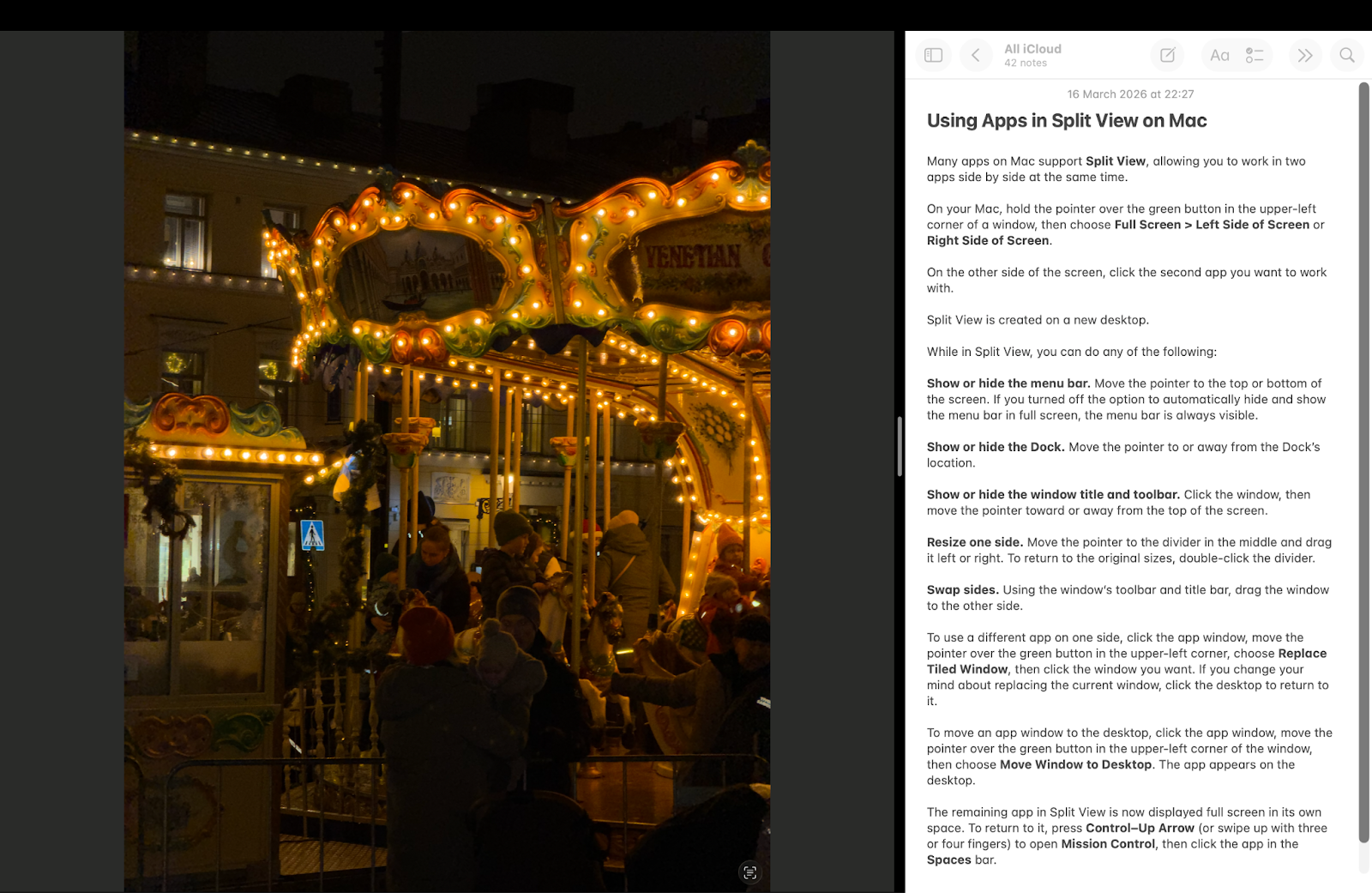
Split View — стандартная опция на Mac. Система автоматически скрывает лишние элементы (панель Dock и строку меню), чтобы вы погрузились в работу. Разделить экран можно за пару кликов:
1.Наведите курсор на зеленую кнопку в левом верхнем углу окна, которое планирует сместить.
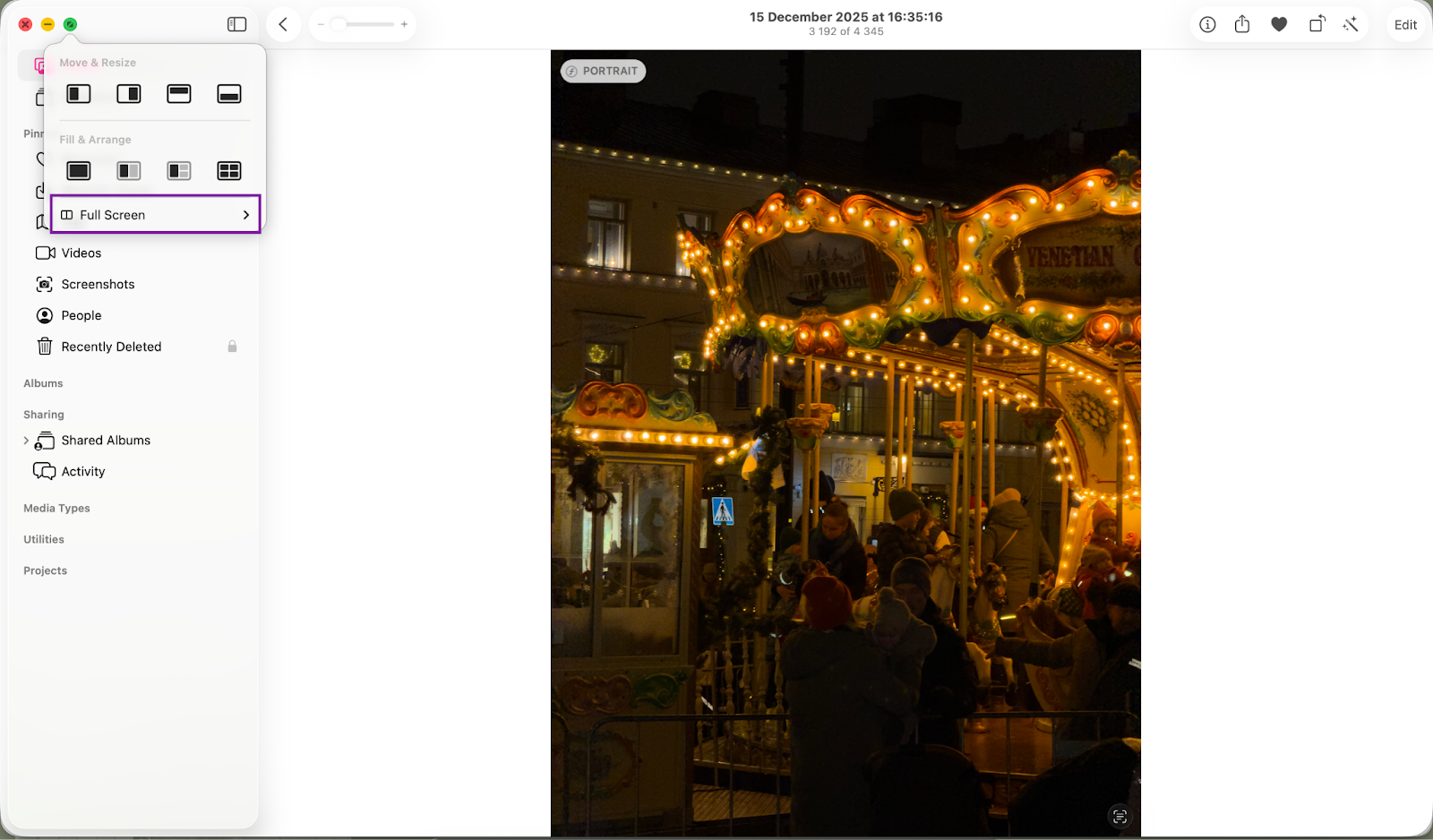
2.В выпадающем меню выберите «На весь экран» и далее — «Поместить окно слева» или «Поместить окно справа».
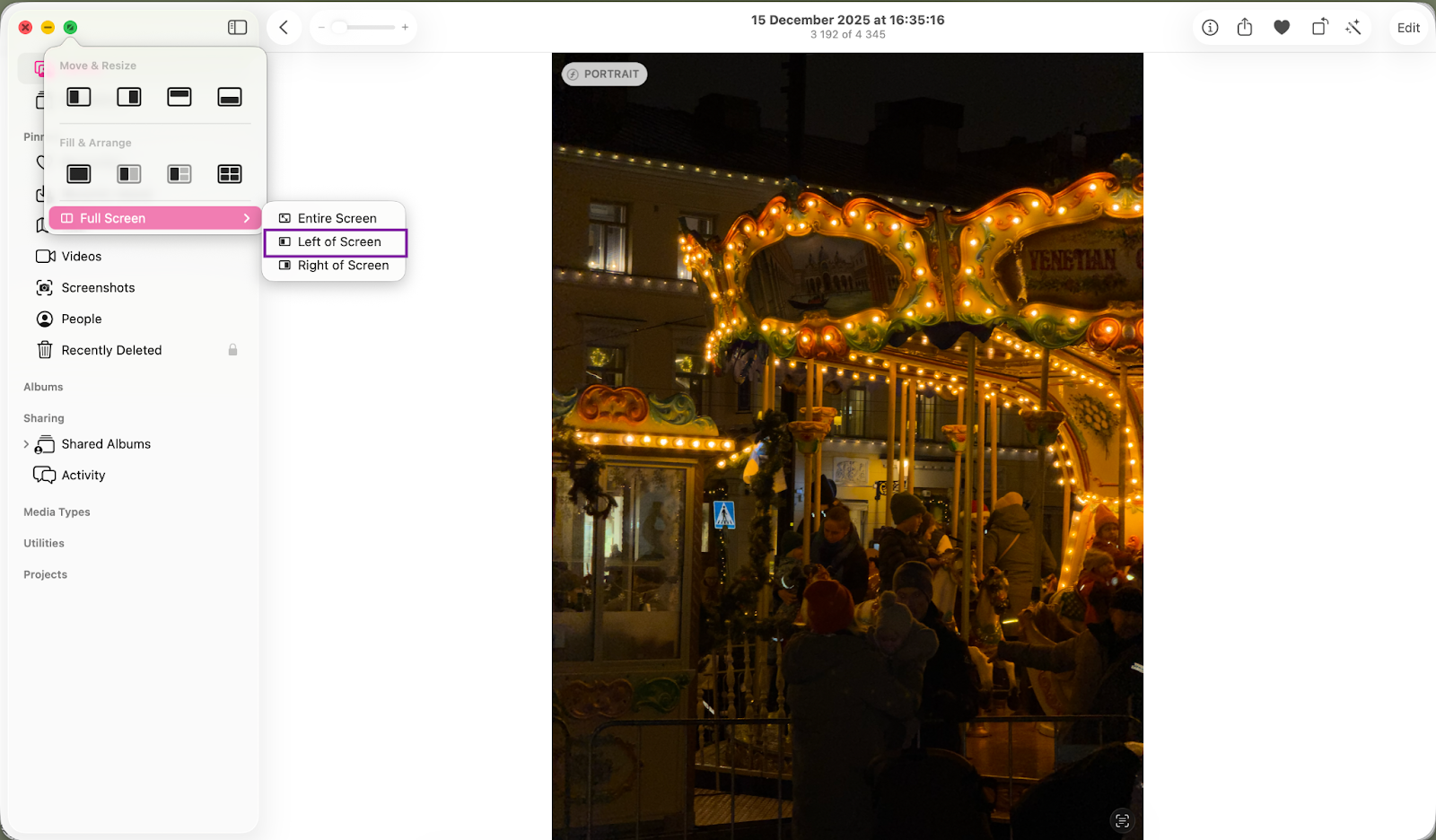
3.Выбранное приложение займет половину дисплея, а во второй части система предложит выбрать второе окно.
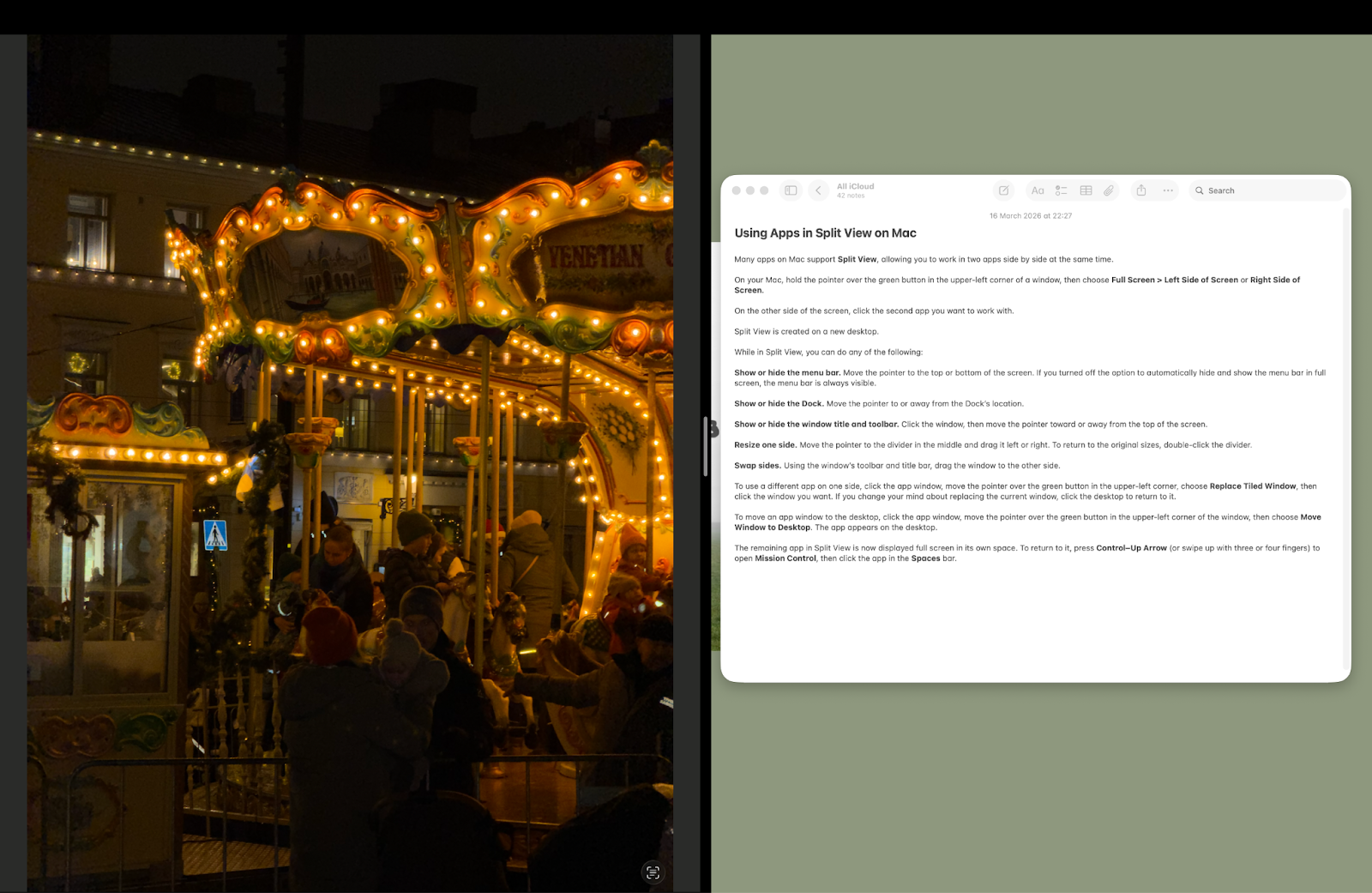
4.Кликните на ту программу, которую хотите открыть в этой связке для совместного просмотра.
Чтобы эффективно выполнять задачи, делите пространство между разными инструментами. Режим разделения не ограничивает вас строгими пропорциями 1:1. Достаточно потянуть за вертикальную черную линию в центре, чтобы изменить масштаб. Если нужно вернуться к привычному виду, просто подведите курсор к верхней части дисплея, вызовите меню управления и выберите нужную опцию.
Если хотите ускорить рабочий процесс на MacBook, используйте возможности трекпада и клавиатуры. Вы можете самостоятельно настроить горячие клавиши в системных настройках. При этом удобны и стандартные жесты: взмах по трекпаду вверх тремя или четырьмя пальцами активирует Mission Control, позволяя увидеть другие открытые программы.
Практические кейсы использования Split View на Mac
Разделение дисплея на зоны открывает массу возможностей для пользователей с разными запросами. Интересные идеи для:
- студентов — видеолекция в Zoom и конспект в Notes;
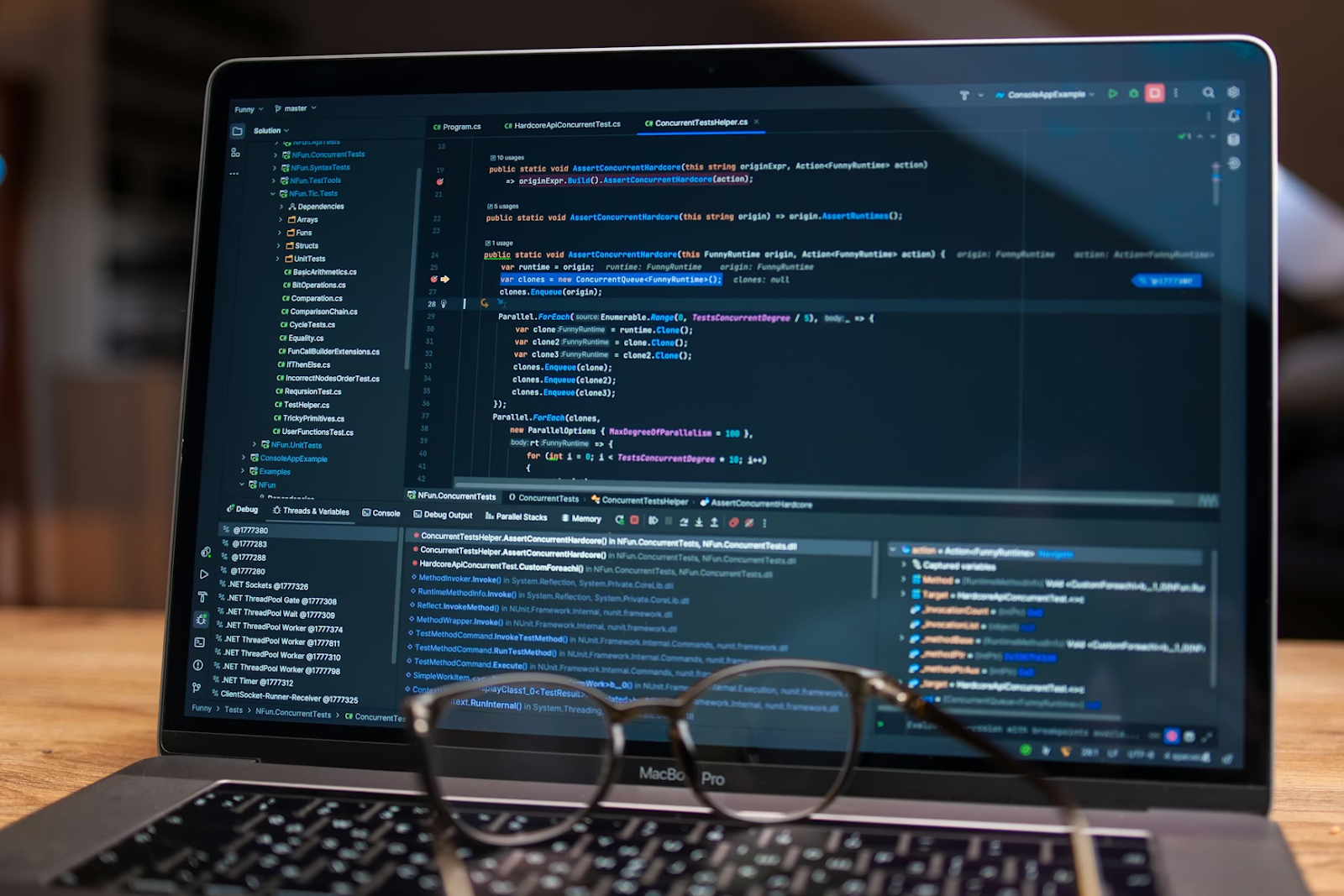
- программистов — написание кода и окно с его результатами;
- офисных сотрудников — две версии одного документа;
- аналитиков — таблица в Excel и мониторинг рыночных графиков в браузере;
- дизайнеров — основное поле с работой и референсы;
- копирайтеров — текстовый редактор и источник информации.
Подобная организация помогает структурировать выполнение сложных проектов. Экономьте время и будьте продуктивными, а macOS поможет в этом.
Организация пространства с помощью Mission Control
Когда задач становится много, одного расширения уже недостаточно. Тем более Split View позволяет оптимизировать всего два окна. Тогда на помощь приходит новый рабочий стол (Spaces), который поможет поддержать порядок в рабочих задачах.
Инструмент Mission Control отображает все открытые приложения на одном слое. И позволяет создать несколько виртуальных пространств для разных задач. Например, в одном можно оставить программы для аналитики по проекту, во втором — приложения для коммуникации с коллегами или заказчиком, а в третьем — браузер с открытым YouTube и приложение «Книги». Для перехода в Mission Control взмахните тремя пальцами по трекпаду, а потом нажмите на «+» в верхнем правом углу.
Чтобы переключаться между рабочими столами, используйте стандартные жесты — проведите по трекпаду тремя пальцами в сторону. Чтобы выйти из инструмента, достаточно провести тем же жестом вниз.
Итоги: как разделение экрана влияет на результат работы?
Умение грамотно использовать инструменты macOS напрямую отражается на рабочей продуктивности. Когда вы перестаете хаотично переключаться между окнами, вы глубже погружаетесь в процесс.
Задействуйте в работе Split View и Mission Control, чтобы лично проверить, как это повлияет на концентрацию внимания. Разделяйте задачи на приоритетные и вспомогательные, задействуя дисплей своего MacBook на все 100%.
Если вы хотите узнать больше о скрытых параметрах техники, ждем вас в iSpace. Мы являемся официальным партнером бренда со статусом Apple Premium Reseller в Армении. Наши эксперты с радостью помогут выбрать и настроить девайс под ваши задачи.
Если планируете обновить гаджет, мы предлагаем выгодные условия сотрудничества. Используйте рассрочку и пользуйтесь программой лояльности с накоплением бонусов. В Ереване открыт физический магазин: приходите и лично тестируйте технику.
Часто задаваемые вопросы
Можно ли одновременно открыть три приложения в одном окне Split View?
Стандартная функция поддерживает работу с двумя окнами. Если нужно сделать больше, активируйте Mission Control для создания дополнительных рабочих столов.
Как быстро выйти из режима разделенного экрана на MacBook?
Наведите курсор на верхний край дисплея, дождитесь появления зеленой кнопки в углу активного окна и нажмите на нее. Приложение вернется к стандартному размеру.
Можно ли менять размер окон?
Да, достаточно потянуть влево или вправо черную разделительную полосу между программами. Пропорции могут быть любыми.
Как переключаться между парами приложений?
Самый простой способ перейти в другую пару программ — смахнуть тремя пальцами по трекпаду вправо или влево.
ЧИТАЙТЕ ТАКЖЕ
iMac или Mac mini: выбираем универсальный компьютер для учебы и развлечений
MacBook Air на чипе M5 — уникальная новинка года
iPhone 17e — обзор новинки Apple
Будьте в курсе всегда
Подпишитесь на рассылку и узнавайте первым о новых акциях и спецпредложениях магазина!